Samsung Galaxy J7

En este tutorial te enseñaremos a resetear Android en el Samsung Galaxy J7 en minutos y con dos métodos oficiales.
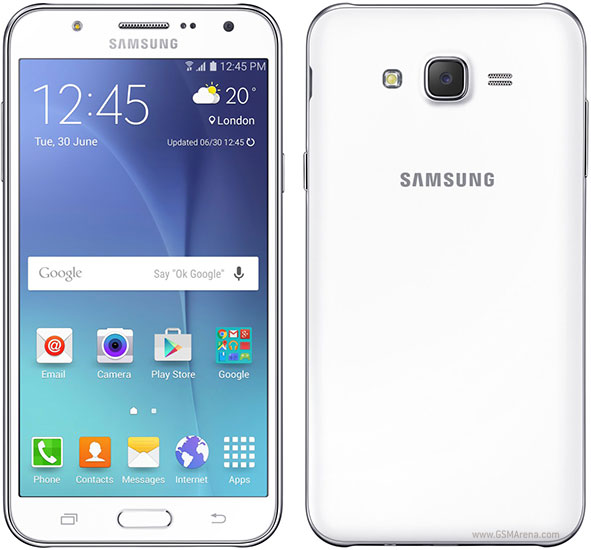
Resetear Android Samsung Galaxy J7

Al resetear Android, regresarás tu Samsung Galaxy J7 a su estado de fábrica. Antes de iniciar debes cargar la batería para evitar que se apague durante el reseteo.

Si deseas resetear tu Samsung Galaxy J7 con el primer método, recuerda que deberás tener acceso a tu menú; pero en caso de tener patrón de bloqueo que no recuerdas o un error en el sistema operativo Android solo podrás hacer uso de nuestro segundo método.

Resetear Android en el Samsung Galaxy J7 desde el menú

Con este primer método podrás resetear Android desde el menú de ajustes de tu Samsung Galaxy J7:

  • Ve a los ajustes
  • Buscar el área de Respaldo y restauración (Podría tener otro nombre)
  • Selecciona Restablecer datos de fábrica, lee la advertencia
  • Debes presionar Resetear teléfono
  • Ahora presiona en Borrar todo, confirma y el proceso comenzará

Al terminar tendrás un galaxy como nuevo, sin errores de ningún tipo.

Resetear Android en el Samsung Galaxy J7 desde combinación de botones

Para resetear Android desde el menú de recuperación y con una combinación de botones de Samsung Galaxy J7 estos son los pasos a seguir:

  • Apaga tu Samsung Galaxy J7 y espera algunos segundo antes de continuar
  • Presiona el botón de volumen más, el botón de inicio y el botón de encendido
  • Verás el menú de recuperación, suelta los botones y continúa.
  • Navega con los botones de volumen hasta Wipe data/Factory reset, presiona el botón de apagado para seleccionar la opción
  • Repite lo mismo ahora con Yes – Delete all user data, y cuando selecciones esta opción el proceso comenzará, cuando termine regresarás al menú inicial
  • Presiona finalmente el botón de apagado para reiniciar tu teléfono

Si todo va bien verás la pantalla de bienvenida lo que significa que has logrado resetear Android en el Samsung Galaxy J7.

BLU Studio 6.0 HD

¿Posees un BLU Studio 6.0 HD y necesitas resetear Android para devolverlo a su estado de fábrica? Bienvenido, éste es el tutorial que necesitabas.

BLU Studio 6.0 HD

En minutos verás renacer a tu BLU Studio 6.0 HD usando cualquiera de los dos métodos para resetear Android. Pero antes de continuar, requerimos que cargues la batería de tu móvil para evitar que se apague durante el proceso de reseteo.

Ya cargada la batería, debes elegir el método adecuado para resetear tu BLU Studio 6.0 HD; sea desde el propio menú de aplicaciones o desde una combinación de botones; éste último caso es el recomendado cuando no tienes acceso al menú por un error grave en el sistema operativo Android o por un patrón de bloqueo que desconoces.

Primer método para resetear Android en el BLU Studio 6.0 HD

Para resetear Android en tu BLU Studio 6.0 HD primero debes ingresar al menú de ajustes e ir a Respaldo y restauración.

Una vez ahí, entra en Restablecer datos de fábrica y selecciona para continuar, lee las advertencias y cuando estés listo presiona en Borrar todo.

Verás que tu teléfono se reinicia y minutos después aparecerá la pantalla de bienvenida mostrando a tu teléfono como si fuera nuevo ¡otra vez!

Segundo método para resetear Android en el BLU Studio 6.0 HD

Para resetear Android en tu BLU Studio 6.0 HD debes seguir estos pasos:

  • Apaga tu BLU Studio 6.0 HD y espera para continuar
  • Presiona el botón de volumen abajo y también el botón de apagado
  • Aparecerá el menú de recuperación, entonces suelta ambos botones
  • Navega con los botones de volumen hasta Clear eMMC y presiona el botón de apagado para confirmar
  • El proceso iniciará y cuando termine tu teléfono se apagará, espera unos segundos y enciéndelo normalmente.
  • Minutos después verás la pantalla de bienvenida ¡felicidades pues has terminado!

Si tuviste problemas a la hora de resetear Android en el BLU Studio 6.0 HD el área de comentarios es tu espacio para que nos hagas las preguntas que necesites.

Huawei Honor 4X

Expongo aquí los dos mejores métodos para resetear Android en el Huawei Honor 4X.

Huawei Honor 4X

Este tutorial te explica a detalle cómo lograr resetear el Honor 4X; pero antes carga tu batería para evitar un apagón inesperado que dañe tu Android gravemente.

El primer método  para resetear Android en el Huawei Honor 4X se logra desde el menú de configuración. El segundo método de reset, se tendrá que activar desde el menú de recuperación alternativo.  Esta segunda manera de reseteo resulta ideal en caso de no tener acceso al sistema operativo Android por patrón de bloqueo.

Primer método para resetear Android en el Huawei Honor 4X

Para resetear Android debes ingresar al menú de aplicaciones en tu Huawei Honor 4X y luego seleccionar Respaldo y restauración, aquí verás la opción de Restablecer datos de fábrica, selecciónala y luego toca en Resetear teléfono, lee las advertencias en pantalla.

Una vez que estés listo presiona Borrar todo y confirmar, el proceso comenzará y en tan solo unos minutos verás la pantalla de bienvenida, lo que quiere decir que has terminado de forma correcta.

Segundo método para resetear Android en el Huawei Honor 4X

Para resetear Android en el Huawei Honor 4X con este método sigue estos pasos:

  • Apaga el Huawei Honor 4X y espera unos segundos para continuar
  • Presiona el botón de volumen abajo y sin soltar presiona el botón de apagado
  • Verás el menú de recuperación suelta ambos botones y continua
  • Navega con los botones de volumen hasta “Wipe data/Factory reset” y presiona el botón de apagado
  • Haz lo mismo con “Yes – Delete all user data” y el proceso se llevará a cabo
  • Ahora que termines volverás al menú principal, presiona una vez más el botón de apagado para reiniciar tu Huawei Honor 4X.

Si no tuviste problema ya has logrado resetear Android en el Huawei Honor 4X, si este no es el caso te recomendamos que nos contactes en el área de comentarios o en nuestras redes sociales para ayudarte.