Samsung Galaxy Core 2

Si tienes un Samsung Galaxy Core 2 y estás buscando la manera de resetear Android: estás en el tutorial indicado:
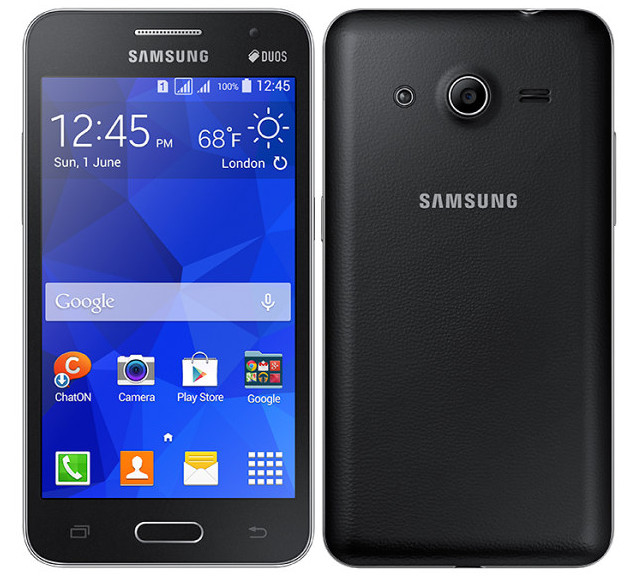
Resetear Android Samsung Galaxy Core 2Previo a resetear Android debes cargar la batería de tu Samsung Galaxy Core 2, con el fin de evitar que el dispositivo se apague a la mitad del proceso, eso dañaría el sistema operativo Android gravemente.

Una vez que hayas cargado la batería inicia con el proceso de restauración. Debes elegir entre una de las dos opciones oficiales que hay:

La primera te permitirá resetear el Samsung Galaxy Core 2 usando el menú de aplicaciones, y la segunda opción te dejará hacerlo usando un menú de recuperación.

Si no cuentas con acceso al menú por un error grave en el sistema o porque tiene un patrón o código de bloqueo que no recuerdas dirígete al segundo método.

Primer método para resetear Android en el Samsung Galaxy Core 2

Para resetear Android en tu Samsung Galaxy Core 2:

  1. Ingresa al menú de aplicaciones
  2. Ve hasta la sección de ajustes
  3. Selecciona Respaldo y restauración
  4. Toca en Restablecer datos de fábrica y luego en Resetear teléfono
  5. Presiona Borrar todo
  6. Confirma

El proceso comenzará y cuando termine tendrás tu Samsung Galaxy Core 2 como nuevo.

Segundo método para resetear Android en el Samsung Galaxy Core 2

Para resetear Android en tu Samsung Galaxy Core 2 debes seguir estos pasos:

  • Apaga tu Samsung Galaxy Core 2 completamente y espera 10 segundos para continuar
  • Presiona el botón de volumen más junto al botón de inicio y el botón de apagado
  • Si todo va bien aparecerá el menú de recuperación, suelta los 3 botones
  • En este menú de recuperación muévete con los botones de volumen hasta “Wipe data/Factory reset” y después presiona el botón de apagado
  • Repite el paso anterior para la opción “Yes – Delete all user data
  • El proceso iniciará y cuando termine te llevará de vuelta al menú inicial
  • Presiona brevemente el botón de apagado para reiniciar tu teléfono de forma adecuada

Listo, ya has logrado resetear Android en el Samsung Galaxy Core 2, en caso contrario puedes realizar un contacto con nosotros en el área de comentarios o en nuestras redes sociales para ayudarte.
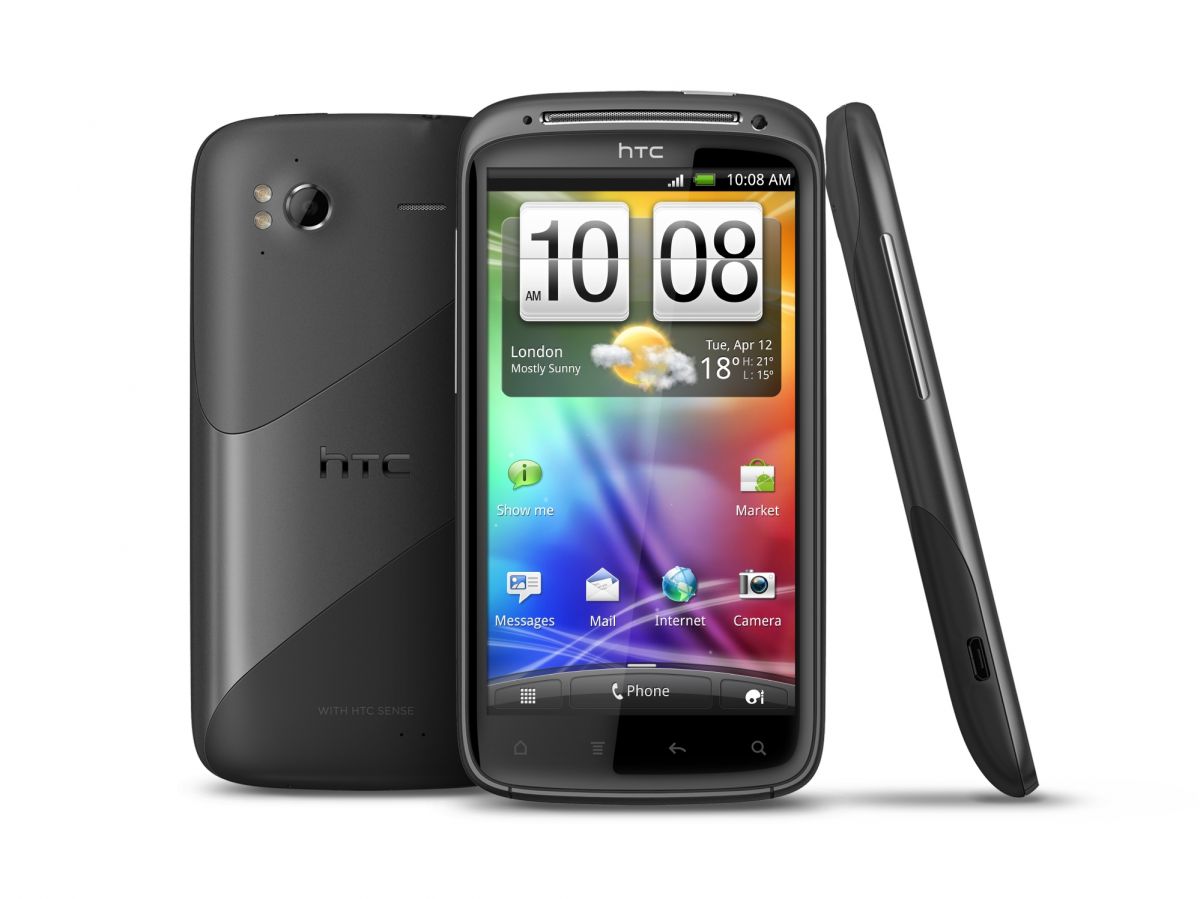

HTC Sensation

Este es un tutorial ideal si estás buscando una forma de resetear Android en el HTC Sensation y así dejarlo como nuevo con su configuración de fábrica.

Resetear Android en HTC Sensation

Acá encontrarás dos maneras de restaurar tu HTC Sensation a sus configuraciones iniciales; lo primero que debes hacer es cargar su batería a un 100% para evitar interrupciones de falta de batería que dañaría el sistema operativo Android.

Después, vas a elegir al menos uno de los dos métodos disponibles y oficiales que tenemos para resetear Android.

Con el primer método resetearás Android en tu HTC Sensation desde los ajustes del menú, recuperándolo de errores y lentitudes.

Pero en caso no tener acceso al sistema operativo Android por tener algún patrón de bloqueo que no recuerdas o desconoces, ve directo al segundo método.

Primer método para resetear Android en el HTC Sensation

Para resetear Android entra a tu menú de ajustes en tu HTC Sensation y ahora vas a seleccionar Respaldo y restauración, hecho esto entrarás a la opción Restablecer datos de fábrica, y encontrarás una advertencia, léela y elige algunas opciones adicionales sugerimos la opción borrar tarjeta SD y luego toca en Resetear teléfono.

Finaliza tocando en Borrar todo y confirma la opción, cuando lo hagas el proceso iniciará y en minutos verás la pantalla de bienvenida. ¡Muy bien! has terminado correctamente.

Segundo método para resetear Android en el HTC Sensation

Para resetear Android en tu HTC Sensation estos son los pasos que debes de llevar a cabo:

  • Apaga tu HTC Sensation y espera unos 20 segundos. Continua.
  • Presiona el botón de volumen abajo y sin soltar presiona el botón de apagado
  • Verás en pantalla tres imágenes de Android suelta ambos botones en ese momento
  • Con el botón de volumen menos selecciona la opción “restablecimiento de fábrica” y luego presiona el botón de encendido para terminar

Si todo ha ido bien ya has logrado resetear Android en el HTC Sensation, en caso contrario tenemos el área de comentarios para que nos escribas y resolvamos tus dudas.

I-Joy Argón

Es tiempo de resetear Android en una tableta que tiene algunos años de haber salido al mercado: la tableta I-Joy Argón.

I-Joy Argón

Si eres poseedor de una I-Joy Argón, recordarás que fue en 2012 cuando vió la luz por primera vez.

En las fechas que corren, quizá ya es necesario resetear Android para dejarla con total funcionalidad, eliminando errores que presente al momento de utilizarla o quizá para que eliminar algún patrón de bloqueo activo.

Debemos de recordar que al realizar el hard reset en I-Joy Argón la retornarás a su configuración de fábrica, lista por si deseas venderla o regalarla. Todos tus datos personales que hayas almacenado, habrán de borarse.

I-Joy tiene un sitio web que ayuda a sus usuarios y donde puedes incluir tu correo electrónico para realizar todo tipo de consultas, de esa manera, si tu I-Joy Argón tiene algún otro problema imposible de solucionar con el reseteo, puedes escribir directamente a la marca.

Resetear Android en la tableta I-joy Argón

Para resetear tu I-Joy Argón sigue estos pasos:

  1. Con la tablet I-Joy Argón encendida, presiona y mantén así el botón de RESET que se encuentra en la parte de atrás del aparato
  2. Espera por 30 segundos y espera el menú para que inicia el reseteo de fábrica.
  3. Cuándo éste aparezca simplemente deberás de seguir las indicaciones que en pantalla aparecerán hasta finalizar con el proceso.

Importante

Si esto no funciona, puedes contactar con I-Joy para sobre-escribir su versión actual (trabada, dañada, o en el estado que fuera) con una versión nueva de fábrica.

De esa manera podrás actualizar el firmware de tu tableta I-Joy Argón y dejarla como si fuera la primera vez que ve la luz.

Si tienes alguna pregunta sobre este tutorial para resetear Androi en la tablera I-Joy Argón, te invitamos a que nos escribas en la sección de comentarios.