Maxwest Gravity 5

En esta tutorial tenemos los pasos más sencillos para resetear Android en el Maxwest Gravity 5 dejándolo libre de bloqueos o de errores en sistema.
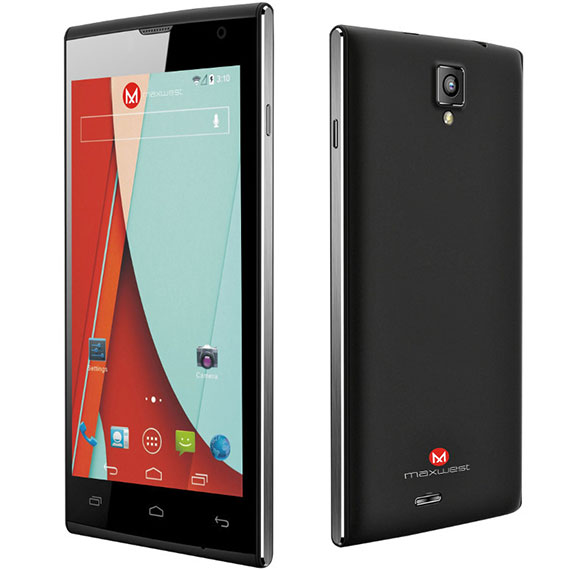
Resetear Android Maxwest Gravity 5

Para que el reseteo se lleve a cabo completamente, primero corrobora que la batería de tu Maxwest Gravity 5 tenga al menos un 80% de carga: Así no tendrás apagones que pudieran dañarlo.

Luego debes seleccionar el método a utilizar para resetear Android: El primero solo es para quienes aún tienen acceso al sistema operativo Android y sus menúes.  En caso de no tener acceso, ya sea por un patrón de bloqueo que desconozcas o por errores  en el sistema, podrás llevar a cabo el segundo método para resetear Android.

Primer método para resetear Android en el Maxwest Gravity 5

Para resetear Android en tu Maxwest Gravity 5 ve a tu menú de aplicaciones y selecciona la opción Respaldo y restauración, ahora ve a Restablecer datos de fábrica y después a Resetear teléfono.

Lee las advertencias y activa la opción Borrar datos de la tarjeta SD (es un método más seguro) una vez que estés listo, selecciona Borrar todo, confirma y el proceso dará inicio, después de algunos minutos aparecerá la pantalla de bienvenida, eso significa que has terminado de forma adecuada.

Segundo método para resetear Android en el Maxwest Gravity 5

Para resetear Android en tu Maxwest Gravity 5 estos son los pasos a seguir:

  • Apaga tu Maxwest Gravity 5 y espera 20 segundos para continuar
  • Ahora presiona el botón de volumen abajo y el botón de apagado
  • Al aparecer logo de Maxwest suelta el botón de volumen menos y presiona el botón de volumen más
  • Si todo va bien aparecerá el menú de recuperación, suelta los 2 botones
  • Navega con los botones de volumen hasta “Wipe data/Factory reset”, presiona el botón de apagado para confirmar esta opción
  • Repite el paso anterior ahora con la opción “Yes – Delete all user data
  • El proceso se llevará a cabo y regresarás al menú principal, presiona el botón de apagado nuevamente para reiniciar tu dispositivo

Si no tuviste problemas ya has logrado resetear Android en Maxwest Gravity 5, en caso contrario, te invitamos a que nos escribas en los comentarios justo debajo de este artículo para dar solución a tus inquietudes.
Movistar One

Verás la manera más sencilla de resetear Android en teléfono Movistar One con este tutorial que hemos preparado para ti.

Movistar One

El Movistar One es un teléfono que fue fabricado por la compañia ZTE para Movistar Latinoamérica. Un pequeño teléfono que tiene ya algunos años de haber aparecido en el mercado pero que tuvo muy buena aceptación.

Si eres poseedor de uno y notas que requiere ya una nueva vida quizás para venderlo o regalarlo, es posible hacerlo gracias a un hard reset; estos métodos también puedes servirte si tienes un patrón de bloqueo que desconoces. ¡No te preocupes que todo está bajo control en este tutorial!

Olvídate de errores, lentitudes o patrones de bloqueo que no te permiten disfrutar de tu Movistar One, tenemos éste último método que te ayudarán a dejarlo como recién salido de fábrica.

Importante: antes de comenzar te recordamos que al hacer un reseteo, perderás los datos que hayas ingresado de manera personal a tu teléfono. Recomendamos ampliamente que, si no deseas perder fotografías, contactos o mensajes, realices un respaldo de tus datos con cualquiera de las aplicaciones destinadas para ello y que están disponibles en la Google Play.

Resetear Android en Movistar One

El procedimiento que a continuación te explicaremos, es muy sencillo de realizar y permitirá que tu Movistar One quede en óptimo estado, tal y como lo adquiriste y con sus funciones de fábrica.

  • Inicia con tu Movistar One completamente apagado, para mejores resultados retira la batería y espera 20 segundos para insertarla de nuevo. No lo prendas.
  • Presiona y mantén presionado el botón de volumen arriba y encendido durante unos 5 segundos
  • Aparecerá el logo de Android
  • Presiona el botón de HOME para abrir el menú y entonces ahí selecciona la opción Factor Reset
  • Confirma con el botón de MENU en la pantalla

El proceso iniciará y tu Movistar One limpiará toda su memoria dejando un teléfono con una funcionalidad total y como recién salido de fábrica.

Cualquier duda que tengas surgida en el proceso de resetear Android en Movistar One, escríbenos en los comentarios.

Archos 50 Diamond

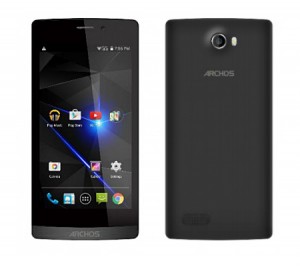
Es muy simple resetear Android en el Archos 50 Diamond usando cualquiera de los dos métodos oficiales de éste tutorial.

Archos 50 Diamond

Para resetear Android sin problemas de daño en el sistema operativo debes cargar la batería de tu Archos 50 Diamond al 100% y después continuar con el proceso que elijas.

El primer método que presentamos requiere acceso al menú inicial de Archos 50 Diamond, pero no te preocupes, si no lo tienes porque tu sistema operativo Android tiene un patrón de bloqueo activo que no recuerdas o anda con fallos, el segundo método es para ti.

Primer método para resetear Android en el Archos 50 Diamond

Para resetear Android con este método de una manera simple, entra a tu menú de Archos 50 Diamond y selecciona Respaldo y restauración, al aparecer la opción Restablecer datos de fábrica, selecciónala y después toca en Resetear teléfono; antes por favor lee las advertencias que aparecen y presiona en Borrar todo para que reseteo inicie.

Una vez que el proceso se lleve a cabo verás la pantalla de bienvenida lo que quiere decir que has terminado el hard reset.

Segundo método para resetear Android en el Archos 50 Diamond

Para resetear Android en tu Archos 50 Diamond estos son los pasos que debes seguir:

  • Apaga tu Archos 50 Diamond y espera 20 segundos antes de continuar
  • Presiona el botón de volumen más y el botón de encendido, aparecerá una pantalla verde, no sueltes los botones hasta que esa pantalla sea roja
  • Verás el menú de recuperación, navega en él con los botones de volumen y confirma con el botón de apagado
  • Ve a Wipe data/Factory reset y luego a Yes – Delete all user data, el proceso se llevará a cabo y cuando termine verás de nuevo el menú inicial
  • Selecciona Reboot system now para finalizar

Has podido resetear Android en el Archos 50 Diamond, de una manera sencilla y muy rápida. Escríbenos en los comentarios para dar solución a los problemas que llegaran a surgir durante la aplicación de este tutorial.