Huawei Mate S

Es posible resetear Android en el Huawei Mate S utilizando dos métodos diferentes, con ellos se puede lograr devolverlo a su configuración de fábrica.
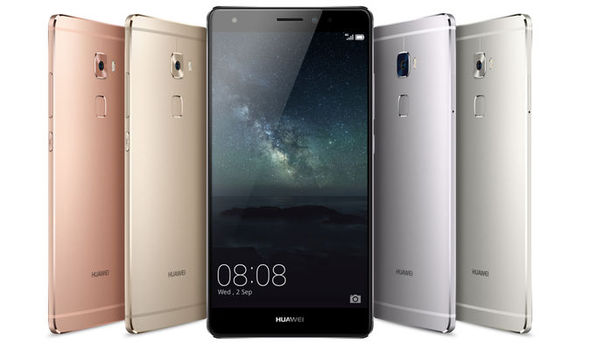
Resetear Android Huawei Mate S

Previo a resetear Android, tendrás que revisar que tu Huawei Mate S tenga la batería cargada: De este modo evitamos apagones inesperados que dañen el sistema operativo Android.

Luego elige cualquiera de los dos métodos disponibles para el reseteo: El primero servirá si tu Huawei Mate S aún cuenta con acceso al menú de aplicaciones; en caso contrario, aún teniendo un patrón de bloqueo activo, podrás hacer hard reset con el segundo método.

Primer método para resetear Android en el Huawei Mate S

Para resetear Android en el Huawei Mate S desde el menú de aplicaciones debes entrar al área de ajustes y luego seleccionar Respaldo y restauración.

La opción Restablecer datos de fábrica será visible, solo debes seleccionarla y después tocar en Resetear teléfono, lee atentamente las advertencias en pantalla y una vez que estés listo, puedes comenzar con el proceso presionando en Borrar todo.

Confirma para que el proceso comience, tu Huawei Mate S reiniciará y en minutos verás la pantalla de bienvenida, eso significa que has terminado sin problemas.

Segundo método para resetear Android en el Huawei Mate S

Para resetear Android con este método debes seguir estos pasos en tu Huawei Mate S:

  • Apaga tu Huawei Mate S y espera unos 20 segundos antes de continuar
  • Vas a presionar a la par los botones de: volumen más y botón de apagado
  • Aparecerá un menú de recuperación, solo en ese momento, suelta ambos botones
  • Muévete con los botones de volumen hasta Wipe data/Factory reset y presiona el botón de apagado para confirmar esta opción
  • Repite el paso anterior para seleccionar y confirmar la opción Yes – Delete all user data, el proceso dará inicio y cuando termine verás nuevamente el menú inicial
  • Regresa al menú principal seleccionando Reboot system now y entonces habrás terminado de forma adecuada

Has logrado resetear Android en tu Huawei Mate S, si tuvieras alguna pregunta no dudes en escribir en nuestra sección de comentarios.
Dell Venue 8

A través de dos métodos simples puedes resetear Android en el dispositivo Dell Venue 8:

 Dell Venue 8

Ambos métodos podrás conocerlos en este tutorial; verás que en cuestión de minutos podrás regresar tu tableta a su configuración original de fábrica o lo que es lo mismo, sin errores ni bloqueos.

No olvides cargar la batería de tu Dell Venue 8 en su totalidad para evitar que se apague a la mitad del proceso, ya que eso dañaría gravemente el sistema.

A continuación elige tu método de reseteo: el método que abre este tutorial realiza el reset desde el menú.

No te preocupes si no tienes acceso al sistema operativo Android pues quizá tengas un patrón de bloqueo activo, en ese caso ve directamente al segundo método.

Primer método para resetear Android en el Dell Venue 8

Vas a resetear Android en Dell Venue 8 desde tus aplicaciones del menú de Android, es simple: entra a los Ajustes, ve a Personal y toca en Respaldo y restauración

Aparecerá una advertencia, léela atentamente y marca la opción que sea mejor para ti: Respaldar mis datos y Restauración automática.

Una vez hecho eso presiona Restablecer datos de fábrica después presiona en Resetear tableta y finaliza con Borrar todo, confirma y el proceso iniciará.

Al transcurrir algunos minutos verás la pantalla de bienvenida, lo que quiere decir que has terminado de resetear Android.

Segundo método para resetear Android en el Dell Venue 8

Estos son los pasos para resetear Android en tu Dell Venue 8 usando el menú de recuperación:

  • Apaga tu Dell Venue 8 y espera 20 segundos antes de continuar
  • Presiona primero el botón de BAJAR VOLUMEN y mientras lo mantienes presionado, también presiona el botón de encendido
  • Cuando aparezca el logo de Dell, suelta el botón de encendido pero mantén presionado el de BAJAR VOLUMEN
  • Espera unos segundos y verás el menú interno de Dell Venue 8
  • Selecciona Recovery Mode con los botones de volumen menos y después presiona el botón de volumen más para continuar
  • Usa el botón de volumen más y el botón de apagado por tres segundos para mostrar las opciones del menú
  • Aparecerán las opciones del menú, entonces navega con el botón de volumen menos hasta “Wipe data/Factory reset”, y presiona el botón de apagado para seleccionar esta opción
  • Repite el punto anterior con “Yes – Delete all user data” y el proceso se llevará a cabo
  • Regresarás al menú inicial si has hecho bien los pasos, en ese momento selecciona de nuevo el botón de apagado para confirmar la opción “Reboot system now

Tu tablet Dell Venue 8 mostrará la pantalla de bienvenida una vez que se haya reseteado.

Si tuviste problemas a la hora de resetear Android en el Dell Venue 8 escríbenos en los comentarios.

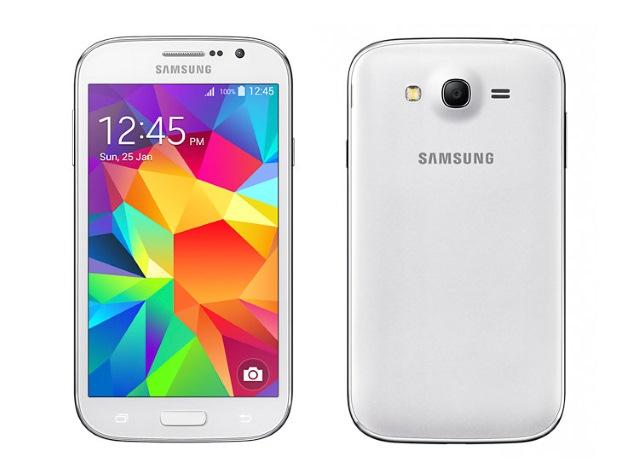
Samsung Galaxy Grand Neo Plus

Resetear Android en Samsung Galaxy Grand Neo Plus, es necesario cuando notamos que anda con ligeros fallos y errores.

Resetear Android Samsung Galaxy Grand Neo Plus

Este tutorial te permite regresar tu Samsung Galaxy Grand Neo Plus a su estado de fábrica, y para lograrlo puedes hacer uso de dos métodos oficiales para resetear el sistema operativo Android.

Antes de dar inicio, carga la batería de tu Samsung Galaxy Grand Neo Plus así evitarás que se apague durante el procedimiento.

La primera técnica para resetear Android se aplicará únicamente en los dispositivos que  tienen acceso al menú de aplicaciones. Cuando hay un patrón de bloqueo que no recuerdas, deberás dirigirte al segundo método de resetear Android de manera exclusiva.

Primer método para resetear Android en el Samsung Galaxy Grand Neo Plus

Para resetear Android en tu Samsung Galaxy Grand Neo Plus desde tu menú de aplicaciones ve a la pestaña de usuario  después selecciona Restablecer datos de fábrica; una vez hecho eso da clic en resetear teléfono.

Lee las advertencias y cuando quieras comenzar el proceso de restauración selecciona Borrar todo y confirma, el proceso va a dar inicio y entonces, en solo minutos tendrás un teléfono como nuevo.

Si no pudiste resetear Android con éste método, ve al segundo que tenemos explicado a continuación.

Segundo método para resetear Android en el Samsung Galaxy Grand Neo Plus

Para resetear Android debes apagar el Samsung Galaxy Grand Neo Plus y seguir estos pasos:

  • Presiona el botón de volumen arriba y también el botón de inicio (botón central) y sin soltar presiona el botón de apagado
  • Cuando veas el logo de Samsung espera unos segundos y suelta ambos botones
  • Si todo sale bien en solo unos instantes veras el menú de recuperación o recovery
  • En este menú navega con los botones de volumen y selecciona con el botón de apagado
  • Vas a ir a la opción “Wipe data/Factory reset” y después a “Yes – Delete all user data
  • Cuando el proceso termine regresarás al menú principal, presiona una vez más el botón de apagado para reiniciar el móvil

Una vez concluidos los pasos, habrás logrado resetear Android en el Samsung Galaxy Grand Neo Plus. Tus dudas podemos resolverlas en los comentarios.