Samsung Galaxy Young S6310

En este tutorial te mostaremos dos métodos muy sencillos para resetear Android en tu Samsung Galaxy Young S6310.
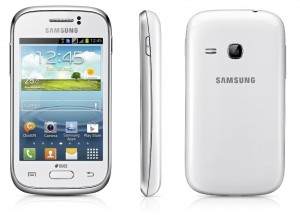
Resetear Android Samsung Galaxy Young S6310

Si tu Samsung Galaxy Young S6310 no puede ingresar al sistema operativo Android por un error o porque tienes un patrón de bloqueo activo, ve directo a nuestro segundo método.

En cambio si tu Samsung Galaxy Young S6310 funciona pero anda lento o con errores, puedes escoger cualquiera de los dos métodos pero el primero es el que te recomendamos.

Antes de iniciar corrobora que tu Samsung Galaxy Young S6310 cuente con carga de batería suficiente para evitar apagones durante el reseteo.

Primer método para resetear Android en el Samsung Galaxy Young S6310

Para resetear Android debes ubicarte la pantalla principal de tu Samsung Galaxy Young S6310 y seguir estos pasos:

  • Ve a ajustes
  • Ingresa a la sección de Respaldo y restauración
  • Entra a Restablecer datos de fábrica y sigue las instrucciones para llevar a cabo el proceso
  • Finalmente presiona en Borrar todo y espera a que se lleve a cabo el proceso

Segundo método para resetear Android en el Samsung Galaxy Young S6310

Para resetear Android iniciarás con tu Samsung Galaxy Young S6310 apagado, sin conexiones de ningún tipo y seguirás nuestras instrucciones:

  • Presiona el botón de volumen más, el de inicio y el de encendido
  • Al aparecer el logo de Samsung suelta los tres botones y presiona nuevamente el de volumen más y apagado
  • Si lo haces bien aparecerá un androide en ese momento suelta los botones cuando veas un menú
  • Ve con los botones de volumen hasta “Wipe data/Factory reset”, presiona el botón de apagado para confirmar
  • Haz lo mismo con la opción “Yes – Delete all user data
  • Una vez que el proceso se lleve a cabo regresarás menú del principio, ahí presiona una vez más el botón de apagado para reiniciar y habrás concluido.

Felicidades, ya has logrado resetear Android en el Samsung Galaxy Young S6310 de forma adecuada.
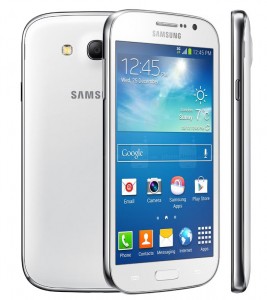
Samsung Galaxy Grand Neo

En este tutorial Android te enseñaremos dos maneras de resetear Android en el Samsung Galaxy Grand Neo.

resetear Android Samsung Galaxy Grand Neo

Este dispositivo Android vió la luz en el mercado por primera vez en enero del 2014 y también es conocido como Samsung Galaxy Grand Lite.

Puedes resetear Android si ves que tu Samsung Galaxy Grand Neo anda errático o bien se quedó  trancado por un patrón de bloqueo activo. Este tutorial te enseña dos métodos para lograrlo, ambos son métodos oficiales.

El primer método solo lo puedes realizar si tienes tienes acceso al menú de aplicaciones en tu Samsung Galaxy Grand Neo, usa el segundo método cuando tienes un patrón de bloqueo que no recuerdas.

Te recordamos que antes de empezar con este proceso de resetear Android, debes cargar al 100% la batería de tu Samsung Galaxy Grand Neo. 

Primer método para resetear Android en el Samsung Galaxy Grand Neo

Para resetear Android con estos pasos, solo entra a la pantalla principal en tu Samsung Galaxy Grand Neo y sigue las indicaciones:

  • Ve al menú de aplicaciones y ve al área de ajustes
  • Entra en Cuentas o Seguridad
  • Presiona en Restablecer datos de fabrica
  • Ahora sigue los pasos y confirma con Borrar todo
  • Espera unos minutos y listo.

Segundo método para resetear Android en el Samsung Galaxy Grand Neo

Para resetear Android en el Samsung Galaxy Grand Neo de esta manera no necesitas de acceso al menú, sigue estos pasos:

  • Apaga el Samsung Galaxy Grand Neo completamente y espera 20 segundos para continuar
  • Presiona el botón de volumen más al mismo tiempo que el botón de inicio y sin soltar presiona el botón de apagado
  • Aparecerá el logo del teléfono en ese momento suelta el botón de apagado y continua presionando los otros dos
  • Cuando te encuentres con el siguiente menú suelta ambos botones
  • Usa los botones de volumen para llegar  hasta “Wipe data/Factory reset
  • Presiona el botón de apagado para acceder a esta opción
  • Repite los pasos para “Yes – Delete all user data” y espera a que el proceso termine
  • Una vez que aparezca la pantalla principal  presiona de nuevo el botón de apagado para reiniciar el dispositivo Android

¡Es todo, ya has logrado resetear Android en el Samsung Galaxy Grand Neo! Si tuviste problemas siempre puedes contactarnos en la sección de comentarios o en nuestras redes sociales para ayudarte.

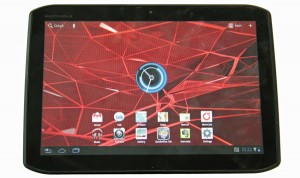
Motorola XOOM 2 MZ615

Este tutorial te muestra los pasos para resetear Android en la tableta Motorola XOOM 2 MZ615 y así regresarla a su estado de fábrica.

Resetear Android Motorola XOOM 2 MZ615

Hay dos métodos oficiales para resetear tu tablet y regresarla a sus ajustes por defecto y ambos métodos tienen como primer requisito primero la batería cargada para evitar que nuestra Motorola XOOM 2 MZ615 se apague durante el reseteo y se dañe.

Elige que método de resetear Android es ideal para tu situación:

Si tienes acceso al menú de aplicaciones lo mejor es que utilices el primer método.

Por el contrario, si el sistema operativo Android está dañado o tienes un patrón de bloqueo que no recuerdas, utiliza el segundo método.

Resetear Android en la Motorola XOOM 2 MZ615 desde el menú de aplicaciones

Para resetear Android en tu tablet Motorola XOOM 2 MZ615 debes entrar al menú de aplicaciones y seguir estos sencillos pasos:

  • Ve a los ajustes generales de tu tableta
  • Selecciona Respaldo y restauración
  • A continuación selecciona Restablecer datos de fábrica
  • Selecciona Resetear dispositivo
  • Lee todas las indicaciones y cuando estés listo selecciona Borrar todo
  • Al confirmar el proceso comenzará y en minutos tu Motorola XOOM 2 MZ615 se reiniciará

Cuando veas la pantalla de bienvenida ya habrás terminado de resetear tu Tablet.

Resetear Android en la Motorola XOOM 2 MZ615 desde el modo de recuperación

Esta técnica de resetear Android en tu Motorola XOOM 2 MZ615 se realiza de manera efectiva con los siguientes pasos:

  • Apaga tu Motorola XOOM 2 MZ615 y espera 30 segundos para continuar
  • Prende la tablet y cuando aparezca el logo de la marca, presiona el botón de volumen abajo
  • Tu Motorola XOOM 2 MZ615 mostrará una pantalla con la frase “Android Recovery”, en ese momento presiona el botón de volumen más para entrar a este menú
  • Cuando estés en otra pantalla presiona los dos botones de volumen para mostrar las opciones
  • Usa los botones de volumen para ir a la opción “Wipe data/Factory reset
  • Ahora presiona el botón de apagado para entrar a esta opción
  • Ve hasta “Yes – Delete all user data” y selecciona esta opción
  • Cuando el proceso termine regresarás al menú inicial, aquí solamente debes presionar el botón de apagado una vez más para reiniciar tu Motorola XOOM 2 MZ615
  • Pasarán solo unos minutos para que tu tablet Motorola XOOM 2 MZ615 te muestre la pantalla de bienvenida. Habrás terminado.

Si tuviste problemas a la hora de resetear Android en tu tablet Motorola XOOM 2 MZ615 puedes escribirnos en la sección de comentarios.