Lenovo A5000

Si tienes un Lenovo A5000 y quieres resetear Android, este es tu tutorial.
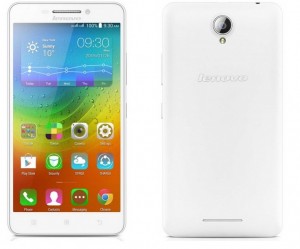
Resetear Android Lenovo A5000

Explicaremos dos métodos para resetear Android y asi eliminar hasta un patrón de bloqueo activo que hayas olvidado.

Si tu Lenovo A5000 anda lento o da errores, también podrás solucionarlo al resetear Android. Todo esto sin tener que recurrir con tu Lenovo A5000 a asistencia técnica.

Inicia cargando la batería de tu Lenovo A5000 para evitar que se apague durante el proceso de reseteo.

Primer método para resetear Android en el Lenovo A5000

Para resetear Android de errores y lentitudes en tu Lenovo A5000 entra al menú de aplicaciones y sigue estos pasos:

  • Ingresa al área de ajustes
  • Selecciona Copia de seguridad y restauración
  • Selecciona Resetear teléfono o Restablecer datos de fábrica
  • Lee las advertencias en pantalla
  • Presiona en Borrar todo para confirmar

Si lo has hecho correctamente verás la pantalla de bienvenida y la solicitud de ajustes iniciales.

Segundo método para resetear Android en el Lenovo A5000

Para resetear Android en tu Lenovo A5000 si está bloqueado con un patrón de bloqueo, estos son los pasos que debes de seguir:

  • Apaga tu Lenovo A5000 y no lo conectes a la corriente eléctrica mientras se realiza el proceso
  • Presiona el botón de volumen arriba y sin soltar enciende el teléfono
  • Cuando veas un menú suelta el botón de encendido
  • Navega con el botón de volumen arriba para Recovery y presiona el botón de volumen abajo para confirmar
  • Aparecerá un menú de recuperación donde verás a un Androide y la frase “Sin comandos
  • Presiona el botón de apagado para mostrar las opciones
  • Muévete con el botón de volumen abajo hasta “Wipe data/Factory reset” y luego selecciona esta opción presionando el botón de volumen arriba, una vez que lo hagas entrarás a otra pantalla
  • En esta otra pantalla repite el paso anterior ahora con la opción “Yes – Delete all user data”, al confirmar el proceso se llevará a cabo

Al terminar regresarás al menú principal donde solo tienes que presionar una vez más el botón de volumen abajo para reiniciar tu Lenovo A5000. Ahora ya puedes configurarlo.

Has concluido el proceso de resetear Android en el Lenovo A5000 si has tenido problemas, te esperamos en la sección de comentarios.

Lenovo K3 Note

Este es tu tutorial si buscas como resetear Android en el Lenovo K3 Note; para lograrlo existen dos métodos.

Resetear Android Lenovo K3 Note

Podrás devolverlo a su estado original de fábrica eliminando errores, comportamientos erráticos o incluso un patrón de bloqueo olvidado.

Antes de resetear Android, carga la batería de tu Lenovo K3 Note.

Escoge alguno de los dos métodos:

El primero te ayudará a restaurar tu Lenovo K3 Note usando el menú de aplicaciones

El segundo podrás usarlo desde fuera del sistema operativo Android, ideal cuando tienes un error grave en Android o un patrón de bloqueo que no recuerdas.

Primer método para resetear Android en el Lenovo K3

Para resetear Android en tu Lenovo K3 Note con este método, debes ingresar al área de ajustes y seleccionar Respaldo y restauración.

A continuación selecciona Restablecer datos de fábrica, una vez dentro selecciona Resetear dispositivo y luego lee las advertencias en pantalla.

Confirma una vez que estés seguro, presionando: Borrar todo.

Cuando confirmes el proceso comenzará, solo espera unos minutos para ver la pantalla de bienvenida, eso significa que has terminado.

Segundo método para resetear Android en el Lenovo K3

Para resetear Android con este método, debes apagar tu Lenovo K3 Note y seguir estos pasos:

  • Presiona los dos botones de volumen y sin soltar enciende tu teléfono
  • Cuando veas un androide suelta ambos botones
  • A continuación presiona el botón de menú en tu teléfono y espera
  • Navega hasta “Wipe data/Factory reset” y presiona el botón de menú
  • Haz lo mismo con la opción “Yes – Delete all user data” y espera unos segundos
  • Regresarás a la pantalla inicial,  en ese momento, presiona una vez más el botón de apagado para terminar

Si seguiste los pasos correctamente ya has logrado resetear Android en el Lenovo K3 Note. Si todo va bien ya has terminado el proceso de forma adecuada.

Acer Liquid Z110

Para resetear Android en el Acer Liquid Z110 y regresarlo a su estado de fábrica de forma rápida y segura solo debes seguir los pasos de éste tutorial.

Resetear Android en Acer Liquid Z110

Antes de continuar, carga la bateria de tu Acer Liquid Z110 para evitar que se apague durante el reseteo.

Luego elige el método indicado para resetear Android:

El primero requiere de acceso al menú de aplicaciones; pero el segundo método se puede aplicar aun cuando el sistema operativo Android está dañado o tienes un patrón de bloqueo que no has podido recordar o que simplemente desconoces.

Primer método para resetear Android en el Acer Liquid Z110

Para resetear Android y eliminar errores y lentitudes, primero debes entrar al menú de aplicaciones de tu Acer Liquid Z110 y después seleccionar Respaldo y restauración

Una vez hecho esto, selecciona Restablecer datos de fábrica y posteriormente Resetear teléfono.

Lee las advertencias y una vez que estés seguro presiona Borrar todo y confirma.

En  solo unos cuantos minutos verás la pantalla de bienvenida; eso significa que has concluido satisfactoriamente el proceso de resetear Android en el Acer Liquid Z110

Segundo método para resetear Android en el Acer Liquid Z110

Para resetear Android, con este método, inicia apagando tu Acer Liquid Z110 y después sigue estos pasos:

  • Enciende el Acer Liquid Z110, y al vibrar, presiona los dos botones de volumen; aparecerá un menú con fondo negro
  • Dentro de este menú vas a seleccionar YES con el botón de volumen y después presiona el botón de menú que servirá para confirmar esta opción
  • Si lo has hecho correctamente, en minutos verás aparecer la pantalla de bienvenida y eso significa que has terminado.

Si tuviste problemas a la hora de resetear Android en el Acer Liquid Z110 te recomendamos que nos contactes en el área de comentarios o en nuestras redes sociales.