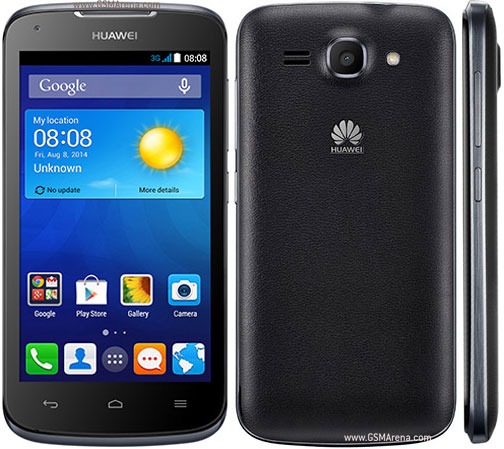
Samsung Galaxy S3 LTE

En este tutorial te enseñaremos a resetear Android en el Samsung Galaxy S3 LTE.
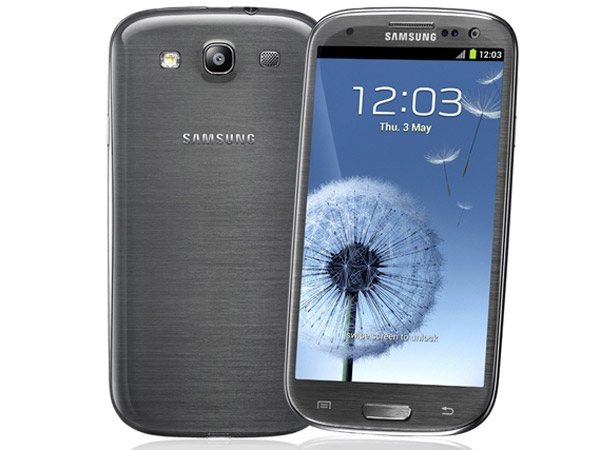
Resetear Android Samsung Galaxy S3 LTE

Te daremos dos métodos con los que es posible resetear Android incluso si tiene un patrón de bloqueo activo; si ese es tu caso puedes usar el segundo método que presentamos aquí.

Si tu Samsung Galaxy S3 LTE está mandando algunos errores o funciona lento, puedes resetear Android y borrar esos problemas -si aún tienes acceso al menú de ajustes– siguiendo el primer método.

Previamente, te recomendamos que cargues la batería de tu Samsung Galaxy S3 LTE para evitar posibles apagones inesperados.

Primer método para resetear Android en el Samsung Galaxy S3 LTE

En este método de resetear Android necesitarás de manera indispensable, acceso al menú principal de tu Samsung Galaxy S3 LTE:

  • Ingresa al área de Ajustes
  • Ve a Respaldo y restauración
  • Ahora presiona en Restablecer datos de fábrica
  • Da clic en Resetear teléfono
  • Elige si quieres borrar todos los datos del almacenamiento externo o dejarlos
  • Ahora presiona Borrar todo y espera unos minutos
  • Cuando termine el teléfono se reiniciará y habrás terminado.

Segundo método para resetear Android en el Samsung Galaxy S3 LTE

Para resetear Android en el Samsung Galaxy S3 LTE si lo tienes trancado solo sigue estos pasos:

  • Con el Samsung Galaxy S3 LTE apagado presiona el botón de inicio a la par que el botón de volumen arriba, sin soltar presiona ligeramente el botón de apagado
  • Cuando veas el logo de Samsung en pantalla suelta el botón de apagado y sigue presionando ambos botones
  • En el momento en el que veas un menú alternativo suelta los botones restantes y continua
  • Con los botones de volumen selecciona “Wipe data/Factory reset” y presiona el botón de apagado para confirmar la opción
  • Después selecciona “Yes – Delete all user data” y confirma nuevamente, espera a que el proceso se lleve a cabo
  • Cuando el proceso termine regresarás al menú principal, presiona el botón de apagado para reiniciar totalmente el Samsung Galaxy S3 LTE

¡Listo, ya has logrado resetear Android en el Samsung Galaxy S3 LTE!
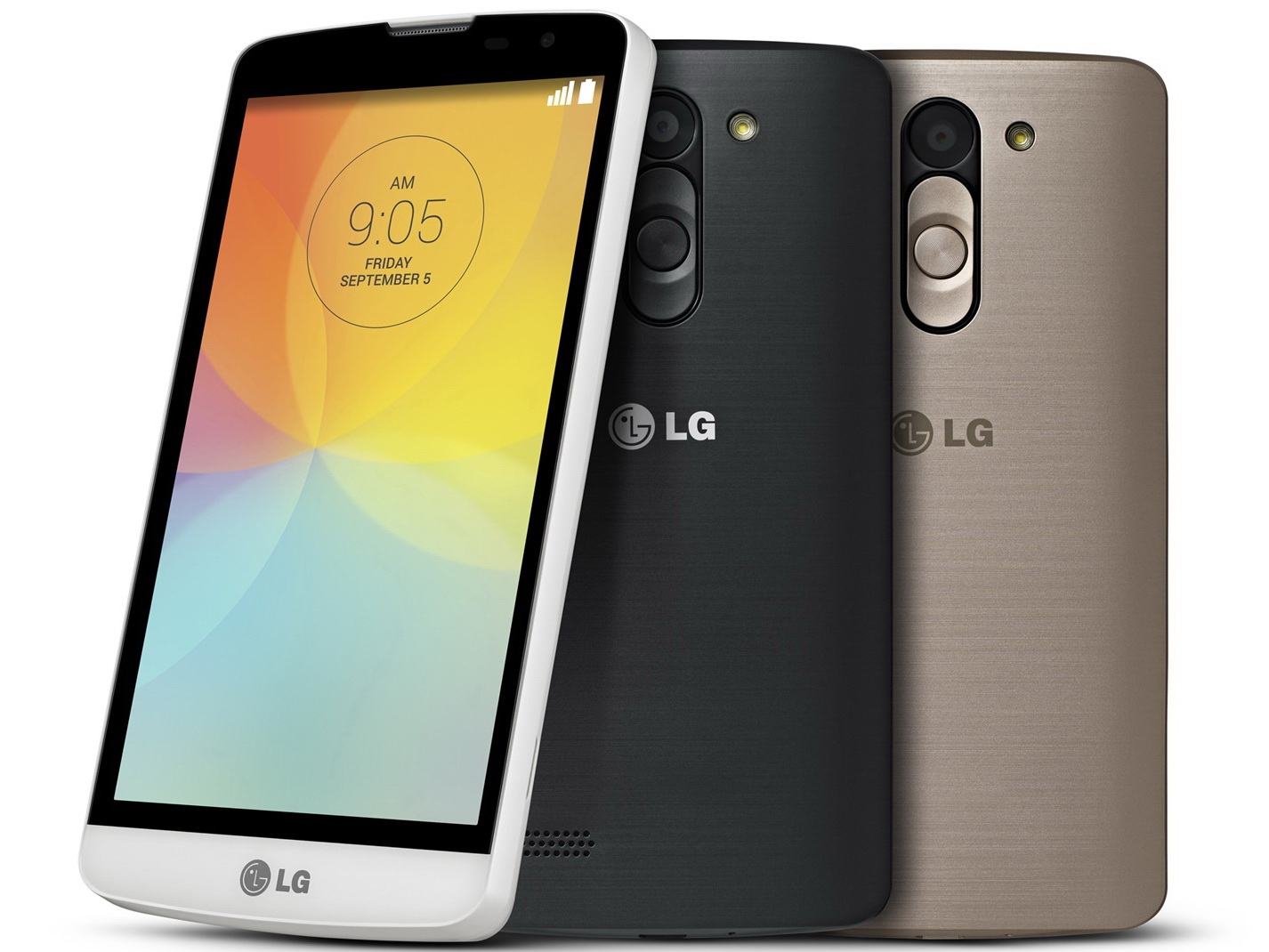
LG L Bello

Si tienes un LG L Bello y estás buscando una forma de resetear Android este es tu tutorial:

Resetear Android en LG L Bello

Te mostraremos dos formas de regresarlo a su estado de fábrica, con un sistema operativo Android limpio y sin errores.

Previamente a resetear Android tendrás que cargar la batería del LG L Bello, para evitar que se nos apague durante el reseteo.

Recuerda que perderás tus contactos, mensajes, configuraciones personales, etc.

Primer método para resetear Android en el LG L Bello

Si quieres resetear Android en tu LG L Bello para recuperar su velocidad y librarlo de ligeros fallos, sigue estas instrucciones:

  1. Ve a ajustes
  2. Selecciona Respaldo y restauración
  3. Selecciona Restablecer datos de fábrica
  4. Toca en Resetear teléfono
  5. Lee las advertencias y para confirmar toca en Borrar todo

Segundo método para resetear Android en el LG L Bello

Si tu LG L Bello está bloqueado con un patrón de bloqueo y quieres recuperar funciones, sigue estos pasos:

  • Toca el botón de volumen menos y sin soltar presiona también el botón de apagado
  • Cuando aparezca el logo de LG suelta ambos botones y vuelve a presionarlos inmediatamente
  • Si el teléfono inicia normalmente vuelve a realizar los pasos pero solo suelta el botón de apagado y presiónalo de nuevo (el botón de volumen menos déjalo presionado)
  • Cuando aparezca la pantalla de Restablecer de fábrica selecciona “Yes” con los botones de volumen.
  • Usa el botón de apagado para confirmar

¡Listo, si lo has hecho correctamente, ya has logrado resetear Android en el LG L Bello!

Huawei Ascend Y520

Para resetear Android en Huawei Ascend Y520 solo necesitas seguir los pasos de este tutorial.

Resetear Android en Huawei Ascend Y520

Te enseñaremos dos métodos sencillos para devolver tu Huawei Ascend Y520 a su estado de fábrica original, libre de cualquier error o lentitud.

Previo a resetear Android, lo primero que tienes que hacer es cargar la batería de tu Huawei Ascend Y520 para evitar que se nos apague durante el reseteo.

Luego elige el método que usarás:

El primero se puede realizar, solamente si aún tiene sacceso al menú de aplicaciones

El segundo es ideal si tienes un patrón de bloqueo que te impide entrar.

Primer método para resetear Android en el Huawei Ascend Y520

Para resetear Android debes tener acceso al menú de aplicaciones Android de tu Huawei Ascend Y520.

  • Ahora debes dirigirte al área de ajustes y selecciona Respaldo y restauración; después toca en Restablecer datos de fábrica y selecciona Resetear teléfono
  • Cuando leas las advertencias que salen en pantalla y estés seguro de continuar, presiona el botón Borrar todo

Espera a que se reinicie tu dispositivo y habrás terminado.

Segundo método para resetear Android en el Huawei Ascend Y520

Para resetear Android debes apagar tu Huawei Ascend Y520 y seguir estos pasos:

  • Presiona el botón de volumen más y sin soltar presiona también el botón de apagado
  • Cuando veas en tu pantalla que aparece un modo de recuperación, suelta ambos botones y continua
  • Navegarás en ese menú con los botones de volumen hasta “Factory reset” y luego presiona el botón de apagado para confirmar la opción
  • Una vez que hayas confirmado, el proceso comenzará y tardará unos segundos para regresar a la pantalla principal
  • Finalmente, presiona el botón de apagado para reiniciar el teléfono de manera ideal.

¡ Listo, hemos términos y ya has logrado resetear Android en el Huawei Ascend Y520 !