Acer Liquid X1

¿Eres poseedor de un Acer Liquid X1 y quieres resetear Android?

Resetear Android Acer Liquid X1

Éste es el tutorial que necesitas para eliminar cualquier patrón de bloqueo que no conozcas, o retornar a tu Acer Liquid X1  a una nueva vida libre de errores y lentitudes.

Hay dos métodos para resetear Android. Pero, antes de continuar por favor revisa la batería de tu Acer Liquid X1, debe estar cargada antes de resetear Android.

Al resetear Android, llevarás tu Acer Liquid X1 a su configuracion de fábrica y perderás tus contactos, mensajes, aplicaciones instaladas y toda personalización que hayas hecho.

Primer método para resetear Android en el Acer Liquid X1

Con este método podrás resetear Android de posibles lentitudes o errores en tu Acer Liquid X1. Debes ubicarte en la pantalla principal y seguir estos pasos:

  1. Ingresa al área de ajustes
  2. Ve a la sección de Privacidad
  3. Selecciona Restablecer datos de fábrica y luego Resetear teléfono
  4. Lee las advertencias y cuando estés listo presiona Borrar todo

En minutos tu Acer Liquid X1 se reiniciará y lo verás como si fuera nuevo, funcionando a la perfección.

Segundo método para resetear Android en el Acer Liquid X1

Para resetear Android y eliminar algún patrón de bloqueo activo en tu Acer Liquid X1, debes seguir las instrucciones que acá te daré:

  1. Una vez que revisaste que la batería de tu Acer Liquid X1 está en carga completa, apágalo y sigue con el punto 2.
  2. Prende el Acer Liquid X1 y cuando sientas que vibra, presiona los dos botones de volumen sin soltarlos
  3. Aparecerá un menú diferente, en ese momento suelta ambos botones y continúa
  4. Emplea los botones de volumen para seleccionar Clean Boot > Yes
  5. Presiona el botón de apagado para confirmar la selección

Muy bien, has terminado de resetear Android en el Acer Liquid X1. Si tuviste alguna duda durante el proceso, escríbenos en los comentarios.
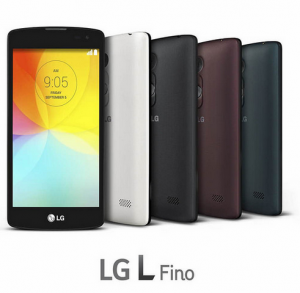
LG L Fino

En este tutorial aprenderás a resetear Android en el LG L Fino de dos maneras distintas.

Resetear Android LG L Fino

Con cualquiera de estos procedimientos para rootear Android lograrás limpiar tu LG L Fino y librarlo de cualquier error, lentitud o de un patrón de bloqueo que esté activo y no recuerdes, en cuestión de minutos.

Antes de continuar, revisa que tengas batería suficiente en tu LG L Fino para evitar que se apague mientras procedemos a resetear Android.

Importante: El proceso de resetear Android implica llevar a tu LG L Fino a su estado original de fábrica, por lo que perderás tus datos personales y aplicaciones instaladas.

Primer método para resetear Android en el LG L Fino

El primer método para resetear Android en tu LG L Fino requiere que aún tengas acceso funcional al menú de tu Android para seguir estos pasos:

  • Entra al menú de aplicaciones de Android y ve hasta ajustes
  • Toca en Respaldo y restauración
  • Selecciona Restablecer datos de fabrica
  • Presiona en Resetear teléfono y sigue las instrucciones que te presenta
  • Confirma presionando en Borrar todo

En minutos tu LG L Fino se reiniciará y ya habrás terminado con el proceso de reseteo, solo tendrás que iniciar los ajustes iniciales

Segundo método para resetear Android en el LG L Fino

Para este segundo método de resetear Android primero necesitarás apagar tu LG L Fino y luego seguir con estos pasos:

  1. Presiona el botón de volumen abajo y sin soltar presiona el botón de volumen arriba
  2. Cuando aparezca el logo de LG, suelta ambos botones y presiona rápidamente los dos botones de volumen
  3. Cuando veas un menú nuevo suelta ambos botones
  4. Usa los botones de volumen para ir a la opción de reseteo y presiona el botón de apagado para confirmar
  5. El LG L Fino se llevará unos minutos en completar la acción y luego reiniciará mostrando la pantalla de bienvenida

¡Listo, en minutos habrás terminado de resetear Android en el LG L Fino! Si tuviste problemas te recomendamos que nos contactes en el área de comentarios o en nuestras redes sociales para ayudarte.

HTC One X

Si requieres resetear Android en HTC One X, has llegado al tutorial indicado.

resetear Android HTC One X

Podrás elegir entre dos métodos que presentamos (ambos oficiales) que te ayudan a llevar a tu HTC One X a su configuración de fábrica.

Cuando aún hay acceso al menú de aplicaciones, te resultará más sencillo resetear Android usando el primer método, aunque si lo deseas puedes realizar también los pasos del segundo método.

Pero, si tu HTC One X tiene un patrón de bloqueo activo que no recuerdas o no sabes, solo podrás usar el segundo método.

Como siempre lo recomendamos, es indispensable cargar la batería de tu HTC One X para evitar que se nos apague durante el reseteo.

Primer método para resetear Android en el HTC One X

Al elegir este método para resetear Android en tu HTC One X, debes ubicarte en la pantalla principal de tu Android y seguir los pasos que te doy a continuación:

  • Ve a Ajustes
  • Presiona en Respaldo y restauración
  • Toca en Resetear teléfono
  • Selecciona Borrar todos los datos
  • Confirma con el botón OK el proceso comenzará
  • Espera unos minutos y listo

Cuando tu HTC One X se reinicie, habrás terminado de resetear tu dispositivo Android. Muy sencillo.

Segundo método para resetear Android en el HTC One X

Iniciarás este método para resetear Android, con tu HTC One X apagado completamente. Estas son las instrucciones:

  • Presiona el botón de volumen menos y sin soltar presiona el botón de apagado
  • Suelta ambos botones cuando veas en la pantalla a 3 androides.
  • Navega hasta “Factory reset” usando los botones de volumen y presiona el botón de apagado para confirmar
  • Una vez que termines el HTC One X se reiniciará y habrás terminado

¡Terminaste, si todo va bien has logrado resetear Android en el HTC One X por tu propia cuenta y sin ayuda técnica!