LG L4 II

Si tienes un LG L4 II y quieres resetear Android, este tutorial te dará dos excelentes métodos para hacerlo.
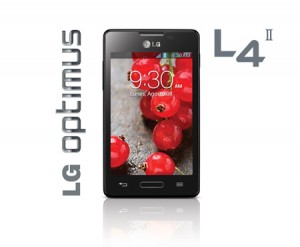
Resetear Android LG L4 II

Los dos métodos para resetear Android llegarán al mismo fin aunque se aplican en diferentes situaciones:

El primero se puede realizar cuando tienes pleno acceso al menú de aplicaciones en tu LG L4 II, esto cuando quizás tu móvil Android anda con errores o lento.

El segundo método de resetear Android no necesita que tu LG L4 II tenga entrada al sistema operativo Android y es útil cuando tienes un patrón de bloqueo que ahora no recuerdas.

Antes de continuar carga la batería de tu LG L4 II por lo menos hasta un 80% de su batería total, así evitarás apagones que puedan dañar irremediablemente tú Android.

Resetear Android en el LG L4 II a través del menú

Para resetear Android en tu LG L4 II usando este método, debes de ubicarte en la pantalla principal de tu teléfono y desde ahí seguir estos pasos:

  1. Ingresa al menú de ajustes y dirígete hacia respaldo y restauración, si no encuentras esa pestaña selecciona Privacidad
  2. En esta pestaña veras la opción de restablecer datos de fábrica
  3. Ingresa a esta opción y luego selecciona resetear teléfono
  4. Por último toca en borrar todo

Así de rápido y sencillo es resetear Android con este método.

Método alternativo para resetear Android en el LG L4 II

Si el acceso a tu menú de tu LG L4 II es imposible, este método te ayudará a resetear Android:

ADVERTENCIA: el reseteo comienza de manera automática así que ten cuidado ya que no habrá advertencias.

  • Apaga tu LG L4 II totalmente
  • Remueve la batería durante 20 segundos y reinsertala después
  • Ahora presiona el botón de volumen menos y sin soltar presiona el botón de apagado
  • Una vez que realices esto veras un Androide en tu pantalla, cuando lo veas suelta ambos botones
  • El teléfono tardará unos minutos en reiniciar y luego mostrará la pantalla de bienvenida

Listo, si no tuviste problemas ya has logrado resetear Android en el LG L4 II, contáctanos en comentarios si tienes alguna duda.
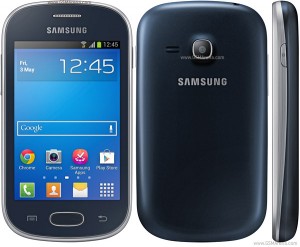

Samsung Galaxy Fame Lite

Este tutorial te enseñará dos técnicas para resetear Android en el Samsung Galaxy Fame Lite.

Samsung Galaxy Fame Lite

Probablemente en algún momento, tu Samsung Galaxy Fame Lite tenga  errores en el sistema operativo Android; o quizás requieras hacer un hard reset  para resetear Android por haber olvidado el patrón de bloqueo.

Cualquiera que sea el caso este tutorial es la solución a ese problema  ya que habremos de regresar tu Samsung Galaxy Fame Lite a la configuración de fábrica.

Antes de iniciar carga tu batería totalmente para evitar apagones inesperados que dañen Android.

Primer método para resetear Android en el Galaxy Fame Lite S6790

Este primer procedimiento para resetear Android es muy sencillo, aunque solo podrás realizarlo si tienes acceso al menú de tu Samsung Galaxy Fame Lite:

  1. Ingresa al menú de opciones de tu Samsung Galaxy Fame Lite y dirígete a la opción Ajustes
  2. Cuando te encuentres ahí, selecciona el menú Respaldo y restauración
  3. A continuación elige Restablecer datos de fábrica
  4. Seleccionarás la opción que aparece como Resetear teléfono.
  5. Finalmente selecciona: borrar todo.

Esperarás a que el Samsung Galaxy Fame Lite se reinicie y ¡listo! Habrás logrado resetear Android en tu teléfono móvil, ahora podrás realizarle los ajustes necesarios para dejarlo como nuevo.

Segundo método para resetear Android en el Galaxy Fame Lite S6790

Cuando olvidas el patrón de bloqueo de tu teléfono Galaxy Fame Lite S6790, o bien cuando no puedes acceder al menú de aplicaciones tenemos la posibilidad de resetear Android y regresarlo a la configuración de fábrica siguiendo estos pasos:

  • Apaga tu Galaxy Fame Lite S6790
  • Mantén presionada la siguiente combinación de teclas y no sueltes ninguna: volumen más, tecla de inicio, botón de encendido, no los sueltes hasta que aparezca el logo de Samsung.
  • Cuando se encuentre en la pantalla un menú de opciones, navegarás con el botón de volumen menos hasta “Wipe Data/Factory reset
  • Confirmarás que deseas ingresar a esa opción con el botón de encendido.
  • Baja hasta la opción “Yes – all delete user data” y confirmamos nuevamente con el botón de encendido.
  • Por último, seleccionamos la opción Reboot System now y esperamos que reinicie nuestro teléfono. El proceso tardará unos cuantos minutos, se paciente.

Si has realizado los pasos correctamente, ya has podido resetear Android en Galaxy Fame Lite S6790.

OPPO Find 7

¿Tienes un OPPO Find 7 y quieres resetear Android? Estás en el tutorial indicado.

Resetear Android OPPO Find 7

Aquí lograrás regresarle a su configuración de fábrica e incluso restablecerle si tienes un patrón de bloqueo que desconoces o que has olvidado.

Existen dos excelentes métodos para resetear Android en tu OPPO Find 7 y su aplicación depende de dos casos:

Para el primer método requieres utilizar el menú de aplicaciones de Android; en cambio el segundo método de resetear Android puedes aplicarlo aún si estás fuerza del dispositivo.

Previo a continuar, carga la batería de tu OPPO Find 7 para evitar apagones durante el proceso.

Primer método para resetear Android en el OPPO Find 7

Ubícate en la pantalla principal del OPPO Find 7, y a continuación sigue estos pasos para resetear Android  y eliminar errores y lentitudes.

¡Déjalo como nuevo!

  1. Entra al menú de ajustes y ve hasta Respaldo y restauración
  2. Ahora toca en Restablecer datos de fabrica
  3. Si deseas borrar todos los datos tanto de tu equipo como de la tarjeta SD activa selecciona la opción “Borrar todos los datos
  4. Ahora selecciona la opción Resetear teléfono
  5. Por ultimo presiona OK y el teléfono comenzará con el proceso

Listo, una vez que el proceso termine tu OPPO Find 7 se reiniciará y lo verás listo para ingresar sus configuraciones iniciales.

Segundo método para resetear Android en el OPPO Find 7

Para este segundo método de resetear Android apaga tu OPPO Find 7 y sigue estos pasos:

  • Presiona el botón de volumen menos y sin soltar presiona también el botón de apagado
  • Si lo haces correctamente verás un menú alterno, en él navega con los botones de volumen hasta “Wipe data/Factory reset” y presiona el botón de apagado para confirmar
  • Has lo mismo para seleccionar “Yes – Delete all user data” y el proceso se llevará a cabo por sí solo.
  • Finalmente presiona el botón de apagado para reiniciar el teléfono y habrás terminado

¡Si no has tenido problemas ya has logrado resetear Android en el OPPO Find 7!