Xiaomi Mi Pad 7.9

Si posees una Xiaomi Mi Pad 7.9 y necesitas resetear Android para regresarla a su estado de fábrica has llegado al tutorial indicado.
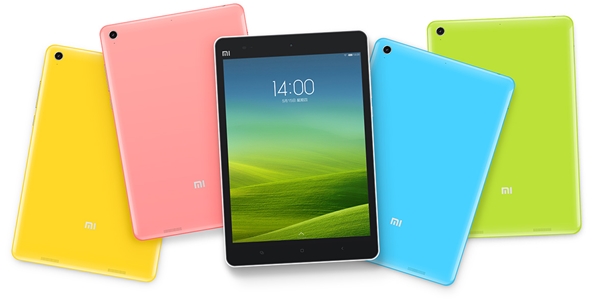
Xiaomi Mi Pad 7.9

Tienes un patrón de bloqueo activo que olvidaste y no puedes entrar a tu Xiaomi Mi Pad 7.9, ve directamente al segundo método de resetear Android.

Por el contrario, si tienes acceso al menú de aplicaciones, te conviene el primer método para resetear Android de errores y lentitudes.

Antes de comenzar carga la batería de tu tableta Xiaomi Mi Pad 7.9 en su totalidad con el fin de que no se apague en el proceso.

Primer método para resetear Android en el Xiaomi Mi Pad 7.9

Para resetear Android en tu Xiaomi Mi Pad 7.9 y librarla de errores y lentitudes, entra al menú principal y sigue estos pasos:

  1. Ve a Ajustes y luego ve a Cuentas
  2. Selecciona Respaldo y restauración
  3. Ahora elige Restablecer datos de fabrica
  4. Toca en Resetear, lee las advertencias
  5. Presiona Borrar todo
  6. En minutos tu teléfono mostrará la pantalla de bienvenida

Listo, has terminado con el proceso de reseteo, si no pudiste realizarlo ve a nuestro segundo método.

SEGUNDO MÉTODO PARA RESETEAR ANDROID EN EL XIAOMI MI PAD 7.9

Para resetear Android, primero debes apagar tu Xiaomi Mi Pad 7.9, luego seguir los pasos que te damos a continuación (recuerda que este método te sirve cuando no tienes acceso a tu menú)

  • Presiona al mismo tiempo el botón de volumen menos y el botón de apagado
  • Aparecerá el modo de recuperación de Xiaomi, en ese momento suelta los botones
  • Navega con el botón de volumen menos hasta “Wipe data/Factory reset
  • Presiona el botón de volumen más para confirmar
  • Realiza los mismos pasos pero ahora con “Yes – Delete all user data
  • Cuando el proceso termine regresarás al menú principal de recuperación
  • Finalmente presiona el botón de apagado para reiniciar adecuadamente

Si tuviste problemas a la hora de resetear Android en el Xiaomi Mi Pad 7.9 puedes escribirnos en los comentarios para solucionar tu duda.
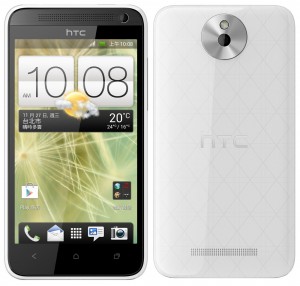
HTC Desire 501

En este tutorial te enseñaremos a resetear Android en el HTC Desire 501 de dos formas oficiales.

resetear Android HTC Desire 501

Dichos métodos consisten en resetear Android a través del menú principal y otro usando una combinación de teclas:

  1. Si tienes acceso al menú Android resetea tu HTC Desire 501 con el primer método.
  2. Si tu HTC Desire 501 tiene un patrón de bloqueo que no recuerdas y tienes bloqueado el acceso, utiliza el segundo método de resetear Android.

Antes de iniciar verifica que tu batería está cargada al 100% para evitar que el HTC Desire 501 se nos apague.

Primer método para resetear Android en el HTC Desire 501

Esta forma de resetear Android en el HTC Desire 501 es ideal para dar mantenimiento al dispositivo y dejarlo como nuevo:

  • Ingresa a Ajustes o Configuración
  • Presiona en Respaldo y restauración
  • Toca en Resetear teléfono
  • Por último, confirma esta opción y espera a que el teléfono comience el proceso

Listo, ya has logrado resetear Android haciendo uso del menú, ve a nuestro segundo método si no has tenido resultados satisfactorios.

Segundo método para resetear Android en el HTC Desire 501

Para resetear Android en el HTC Desire 501 de esta manera, sigue estos pasos:

  1. Quita la batería sin apagar el HTC Desire 501
  2. Pasados 10 segundos vuelve a insertarla pero no enciendas tu HTC Desire 501
  3. Presiona el botón de volumen y sin soltar presiona también el botón de encendido
  4. Cuando aparezcan tres androides suelta ambos botones y espera algunos segundos
  5. Aparecerá un menú nuevo, muévete con el botón de volumen hasta “Factory reset” y presiona el botón de apagado para confirmar la opción
  6. Después de unos minutos el teléfono se reiniciará y verás la pantalla de primeros ajustes donde lo configurarás a tu modo, así de simple

Ya has logrado resetear Android en el HTC Desire 501 de una manera eficaz y rápida.

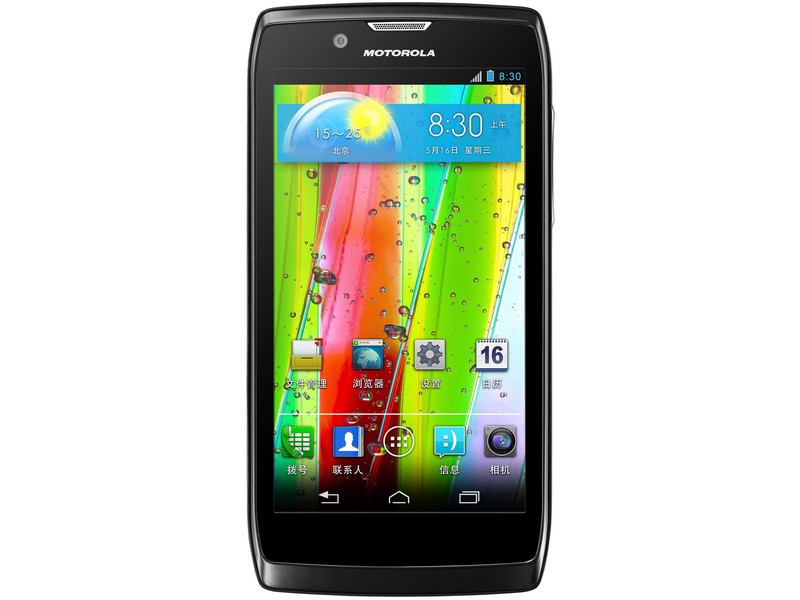
Motorola RAZR V XT885

En este tutorial te mostramos el procedimiento para resetear Android en el Motorola RAZR V XT885.

Motorola RAZR V XT885

Motorola RAZR V XT885 cuenta con sistema operativo Android 4.0.4 Ice Cream Sandwich ICS y es probable que con el uso constante llegue a tener  fallos o lentitudes, incluso tengas un patrón de bloqueo que has olvidado.

Para poner solución, vamos a resetear Android en tu Motorola RAZR V XT885 y para eso podrás elegir entre dos métodos que te ayudarán a regresarlo a su estado original de fábrica.

Resetear Android en el Motorola RAZR V XT885 a través de los botones

El primer método para resetear Android en el Motorola RAZR V XT885 lo logramos con una combinación de botones para acceder al menú de recuperación que tiene el Motorola RAZR V XT885 de forma oculta.

Es ideal cuando tienes un patrón de bloqueo activo que no recuerdas:

  1. Apaga el Motorola RAZR V XT885 y remueve la batería, insértala pasados 10 segundos.
  2. Presiona al mismo tiempo los dos botones de volumen y el botón de apagado hasta que aparezca un menú en pantalla.
  3. Navega con la tecla de volumen abajo hasta la opción Recovery, confirma con el botón de volumen arriba.
  4. Cuando aparezca un Androide tirado en el piso con un signo de admiración, presiona al mismo tiempo los dos botones de volumen, si, otra vez.
  5. Aparecerá una nueva pantalla con un menú en color azul, muévete con los botones de volumen hasta “Wipe data / Factory Reset” y confirma con el botón de encendido.
  6. Has lo mismo en la siguiente pantalla con “Yes – Delete all user data

Ahora el Motorola RAZR V XT885 tardará unos minutos en realizar el proceso de resetear Android.

RESETEAR ANDROID EN EL MOTOROLA RAZR V XT885 A TRAVÉS DEL MENU

Si puedes entrar sin problemas al menú del Motorola RAZR V XT885, resetear Android te resultará más sencillo con estos pasos:

  •  Ajustes > Privacidad > Restaurar datos de fábrica > Resetear teléfono > Borrar todo

Espera unos instantes y el Motorola RAZR V XT885 reiniciara como nuevo.