Amazon Fire TV

Este tutorial te permite resetear Android en el Amazon Fire TV de una manera efectiva  y segura.
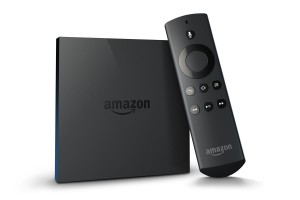
resetear Android en Amazon Fire TV

El Amazon FireTV es un dispositivo multimedia que corre con una versión modificada del sistema operativo Android, desarrolladao por Amazon, una de las más famosas tiendas en línea.

Antes de dar inicio lee atentamente nuestras indicaciones para que ejecutes correctamente cualquier proceso de reset:

Si tu sistema operativo aún funciona correctamente pero notas algún ligero error, lentitud o se tranca periodicamente, es probable que solo necesites realizar un reinicio forzado para ver si así se soluciona el problema de tu Amazon FireTV

Reiniciar el Amazon Fire TV

Para resetear Android pero sin perder las aplicaciones y ajustes personales, deberás reiniciar el Amazon Fire TV.

Este reset lo logras sin tener que tocar el Amazon Fire TV únicamente vas a hacer uso de tu control a distancia:

  1. Vas a presionar el botón SELECT y el botón PLAY al mismo tiempo
  2. Espera unos segundos y suelta
  3. Tu Amazon Fire TV se reiniciará de una manera rápida

Si esto no ha solucionado el problema que tienes, entonces prueba el siguiente método para resetear tu Amazon Fire TV.

Resetear Android en el Amazon Fire TV desde el menú

Esta forma de resetear Android te sevirá cuando quieres devolver tu Fire TV a su estado de fábrica, quedará como nuevo, pero perderás toda configuración y personalización:

  • Debes ingresar al menú de ajustes y dirígete hasta Resetear a ajustes por defecto
  • Sigue las indicaciones y confirma para que el proceso inicie

Así de sencillo has logrado resetear el Fire TV, ahora ha quedado como nuevo.

Resetear Android en el Amazon Fire TV desde los botones

Con este proceso, podrás resetear Android cuando tu televisor no funcione de manera correcta y por desgracia no tienes acceso al menú, estos son los pasos:

Presiona el botón RIGHT (Derecho) del control de tu Fire TV junto al botón BACK (Regresar), cuando lo hagas por 10 segundos el proceso de reseteo comenzará

Ya has logrado resetear Android en el Amazon Fire TV ¿tienes alguna duda? Escríbenos en el área de comentarios para asesorarte.
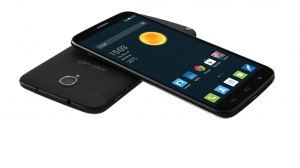
Alcatel OneTouch Hero 2

Como ya es sabido, tenemos en este tutorial dos métodos para resetear Android y regresar el Alcatel OneTouch Hero 2 a su configuración de fábrica.

Resetear Android Alcatel OneTouch Hero 2

Si necesitas vender o regalar tu Alcatel OneTouch Hero 2 definitivamente necesitas resetear Android.

Antes de iniciar debes tener en cuenta lo siguiente:

  1. Cargar completamente tu batería del Alcatel OneTouch Hero 2 para evitar apagones que dañen el equipo.
  2. Elegir tu método adecuado: si tienes un sistema operativo Android con fallos que te impiden ingresa o un patrón de bloqueo que no recuerdas, solo podrás usar el segundo método. En cambio si tienes acceso a tu sistema, ejecuta el reset desde el menú, ve a nuestro primer método.

 Primer método para resetear Android en el Alcatel OneTouch Hero 2

Para resetear Android en tu Alcatel OneTouch Hero 2 ingresa al menú de aplicaciones y sigue estos pasos:

  1. Ve hasta ajustes y luego ingresa a Respaldo y restauración
  2. Ahora toca en Restablecer datos de fábrica y luego en Resetear teléfono
  3. Aquí debes leer las advertencias en pantalla y cuando estés listo presiona Borrar todo

En minutos tu Alcatel OneTouch Hero 2 mostrará la pantalla eso significa que has terminado con el proceso

Segundo método para resetear Android en el Alcatel OneTouch Hero 2

Para resetear Android con este segundo método, debes apagar tu Alcatel OneTouch Hero 2 y seguir las instrucciones siguientes:

  • Como primer paso, presiona el botón de volumen arriba y sin soltar presiona también el botón de apagado
  • A continuación presiona el botón de volumen menos para entrar al menú de recuperación que está escondido.
  • Navega en el menú nuevo con los botones de volumen hasta “Wipe data/Factory reset
  • Presiona el botón de apagado para continuar y luego selecciona y confirma la opcion “Yes – Delete all user data

Cuando el proceso termine regresarás al menú principal, y solo deberás seleccionar  el botón de apagado para reiniciar tu Alcatel OneTouch Hero 2

¡Listo, has logrado resetear Android en el Alcatel OneTouch Hero 2!

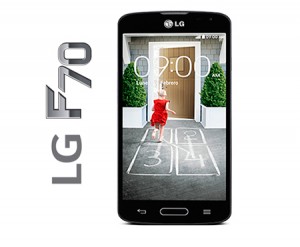
LG F70

Si tienes un LG F70 y requieres hacer un resetear Android porque anda con errores o tienes un patrón de bloqueo, estás en el tutorial correcto.

Resetear Android LG F70

Con cualquiera de estos métodos podrás regresarlo a su configuración de fábrica libre de información personal ingresada y listo por si deseas regalarlo, venderlo o darle una nueva vida.

Son dos métodos simples para regresar tu dispositivo con sistema operativo Android a sus configuraciones de fábrica.

Si tienes acceso al sistema operativo Android, entonces el primer método es el más indicado para que apliques.

Por el contrario, si tienes un patrón de bloqueo que no recuerdas o alguna falla que te impide entrar, tendrás que usar el segundo método.

Antes de comenzar carga a un 80% tu batería y de esa forma evitarás que exista un apagón durante el procedimiento.

Resetear Android en el LG F70 mediante el menú

Para resetear Android en el LG F70 haciendo uso de nuestro primer método, sigue estos pasos:

  • Ingresa al menú de ajustes y ve hasta el área de Respaldo y restauración
  • Selecciona la opción Restablecer datos de fabrica
  • Ahora toca en Resetear teléfono
  • Sigue los pasos y por ultimo presiona en Borrar todo

Pasados unos minutos y que el teléfono se reinicie verás de nuevo la pantalla de bienvenida. Es tiempo de agregar los datos de primer uso para terminar con el proceso de resetear Android.

Resetear Android en el LG F70 mediante combinación de botones:

Para resetear Android en el LG F70 con éste método primero apaga el LG F70 y sigue estos pasos:

  1. Presiona el botón de volumen menos y sin soltar presiona también el botón de apagado
  2. Al aparecer en pantalla un menú alternativo suelta ambos botones
  3. Navega con los botones de volumen para realizar la selección de la opción “Wipe data/Factory reset”
  4. Ahora selecciona esta opción presionando el botón de apagado
  5. Has los mismos pasos con la opción “Yes – Delete all user data” y confirma
  6. Una vez que el proceso se lleve a cabo estarás de nuevo en el menú inicial
  7. Presiona el botón de apagado una vez más para reiniciar tu LG

Ya has logrado resetear Android en el LG F70, de una manera rápida, sencilla y efectiva.