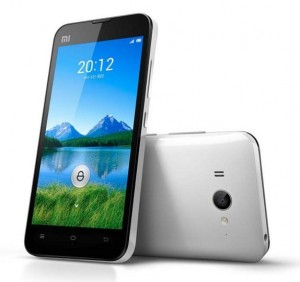
Xiaomi Mi 2S

Te mostraremos cómo resetear Android en Xiaomi Mi 2S para regresarlo a su configuración de fábrica.
Resetear Android Xiaomi Mi 2S

Primero es necesario que cargues la batería de tu Xiaomi Mi 2S.

Revisa si puedes entrar al menú de ajustes del sistema operativo Android, de ser así dirígete al primer método para resetear Android.

El segundo método te permitirá resetear Android incluso si no tienes acceso o está activo un patrón de bloqueo que no recuerdas.

En cualquier caso toma nota de que al resetear Android, perderás todos tus contactos, mensajes y aplicaciones instaladas: Tu Xiaomi Mi 2S quedará como recién salido de fábrica.

Resetear Android en el Xiaomi Mi 2S desde el menú

Para resetear Android con este método, entra en la ventana principal de tu Xiaomi Mi 2S y sigue estos pasos:

  1. Entra al menú y dirígete a los Ajustes
  2. A continuación entra en Respaldo y restauración.
  3. Toca en Restablecer datos de fabrica
  4. Selecciona Resetear teléfono
  5. Presiona en Borrar todo

Cuando el proceso termine el Xiaomi Mi 2S se reiniciará y solamente tendrás que ingresar los ajustes de primer uso.

Resetear Android en el Xiaomi Mi 2S a través de combinación de botones

Para resetear Android con este método, como primer paso apaga el Xiaomi Mi 2S y sigue nuestras instrucciones:

  • Presiona el botón de volumen más y sin soltarlo presiona también el botón de apagado
  • Cuando veas en pantalla un menú alternativo, suelta los botones
  • Ahora navega con los botones de volumen hasta la opción “Wipe data/Factory reset
  • Confirma con el botón de apagado la selección que hiciste.
  • Realiza los mismos pasos para seleccionar y confirmar ahora la opción “Yes – Delete all user data
  • Cuando el proceso termine presiona el botón de apagado para reiniciar tu Xiaomi Mi 2S normalmente.

Si tuviste problemas a la hora de resetear Android en el Xiaomi Mi 2S puedes escribirnos en los comentarios donde  daremos solución a tus dudas.
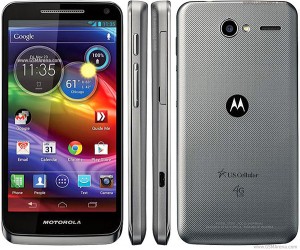
Motorola Electrify M

En este tutorial te enseño a resetear Android en el Motorola Electrify M.

Resetear Android en Motorola Electrify M

Motorola Electrify M es un dispositivo Android lanzado para Estados Unidos pero su expansión al resto del mundo se dió gradualmente.

Podrás resetear Android en el Motorola Electrify M con cualquiera de estos dos métodos que te dejo.

El primero se realiza desde el menú de aplicaciones, mientras que el segundo puedes utilizarlo aunque no tengas acceso al sistema operativo Android por ejemplo, cuando tienes un patrón de bloqueo activo que no recuerdas.

Antes de dar inicio, carga tu Motorola Electrify M al 80% de la batería total, así no tendrás apagones inesperados.

Primer método para resetear Android en el Motorola Electrify M

Para resetear Android de esta manera, inicia el procedimiento en la pantalla principal de tu Motorola Electrify M y sigue las indicaciones:

  • Dentro de tu menú, ve hasta Ajustes
  • Ahora toca la opción Privacidad y luego entra a la opción Restablecer datos de fábrica

Sigue las instrucciones y solo espera a que tu teléfono se reinicie, lo hará listo para su configuración de primer uso.

Segundo método para resetear Android en el Motorola Electrify M

Para resetear Android en tu Motorola Electrify M completa las instrucciones:

  1. Apaga tu Motorola Electrify M y espera unos segundos para continuar con el paso 2
  2. Ahora presiona las dos teclas volumen y sin soltar presiona también el botón de apagado
  3. En el nuevo menú que verás navega hasta “Recovery” con el botón de volumen menos y con el botón de volumen más confirma la opción
  4. Cuando veas a un androide tirado en el piso presiona ambas teclas de volumen para aparecer el menú de recuperación
  5. Vas a bajar hasta “Wipe data/Factory reset” utilizando las teclas de volumen y presiona el botón de apagado para confirmar.
  6. Realiza lo mismo pero ahora con la opción “Yes – Delete all user data
  7. Una vez que el proceso haya concluido presiona una vez más el botón de apagado para reiniciar el teléfono y terminar de resetear Android.

Listo, ya has logrado resetear Android en el Motorola Electrify M rápidamente y de forma efectiva, ¿alguna duda te ha quedado? ¡Puedes escribirnos en los comentarios!

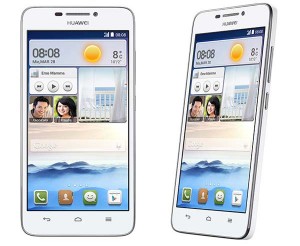
Huawei G630

En este tutorial te enseñaremos dos métodos para resetear Android en el Huawei G630 de manera eficaz.

Resetear Android en Huawei G630

Realizando cualquiera de estos métodos, podrás regresar tu Huawei G630 a su estado de fábrica pudiendo eliminar incluso un patrón de bloqueo que pueda encontrarse activo y que no recuerdes.

Verifica que la batería de tu Huawei G630 tenga por lo menos hasta el 80% de carga.

Recuerda que al resetear Android perderás todos los datos personales dentro de tu Huawei G630, incluyendo contactos, mensajes y aplicaciones instaladas.

 Primer método para resetear Android en el Huawei G630

Usa este método de resetear Android en tu Huawei G630, si deseas dar un simple mantenimiento, ya que debes ejecutarlo desde tu menú de Android.

  • Entra a ajustes y ve hasta Respaldo y restauración
  • A continuación debes seleccionar la opción Restablecer datos de fábrica y luego resetear teléfono
  • Ahora para que el proceso inicie, selecciona Borrar todo, al confirmar el teléfono comenzará a “limpiar” tu sistema operativo

Listo, pasado un breve tiempo el Huawei G360 reiniciará y habrás terminado

Segundo método para resetear Android en el Huawei G630

Este es tu método de resetear Android en tu Huawei G630,l si tienes un patrón de bloqueo activo desconocido; primero apágalo y luego sigue estas instrucciones:

  1. Presiona el botón de volumen más y presiona también el botón de apagado los dos al mismo tiempo
  2. Cuando veas un menú de recuperación suelta ambos botones
  3. Muévete con los botones de volumen hasta “Wipe data/Factory reset“, y selecciona la opción con el botón de apagado
  4. Realiza el mismo proceso pero con “Yes – Delete all user data
  5. Cuando veas que regresaste al menú principal, presiona el botón de apagado para reiniciar el teléfono

Has terminado y ya has logrado resetear Android en el Huawei G630 de forma adecuada y sin gastar un solo peso.