LG L20

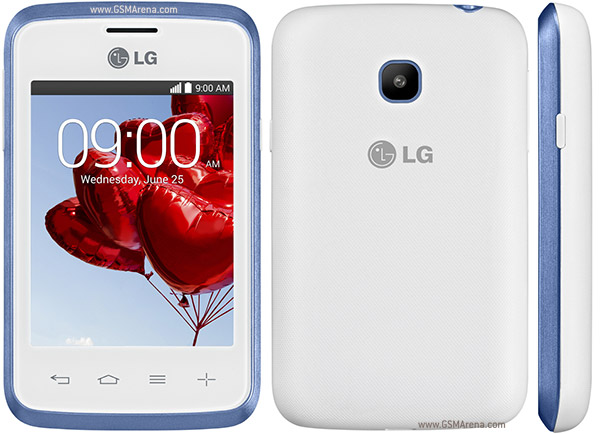
¿Necesitas resetear Android en el LG L20? Este tutorial te lleva paso a paso.
Resetear Android LG L20

Existen dos maneras para regresar el LG L20 a su estado de fábrica, asi podrás dejar el sistema operativo Android como nuevo, sin bloqueos, lentitudes ni errores.

Para resetear Android podrás usar alguno de los siguientes dos métodos:

El primero requiere de manera requerida del acceso al menú de aplicaciones, pero no te preocupes si tu sistema operativo Android está fallando o tienes un patrón de bloqueo que desconoces pues en ese caso, el segundo método es ideal para ti.

Carga la batería de tu LG L20 antes de continuar para evitar que se apague durante el reseteo de tu Android LG L20.

Primer método para resetear Android en el LG L20

Para resetear Android en tu LG L20 haciendo uso del menú de aplicaciones solamente necesitamos ir hasta los ajustes y seleccionar la opción Respaldo y restauración, hecho esto solo presiona Restablecer datos de fábrica y luego en Resetear teléfono.

Tienes que presionar Borrar todo y confirmar en el momento que ya vayas a realizar el hard reset, pues al presionarlo el proceso comenzará y no habrá marcha atrás… en minutos verás la pantalla de bienvenida, has terminado de forma adecuada.

Segundo método para resetear Android en el LG L20

Para resetear Android debes apagar en principio tu LG L20 y seguir estos pasos:

  • Presiona el botón de volumen menos y presiona también el botón de apagado
  • Aparecerá el logo de LG en ese momento suelta el botón de apagado y presiónalo nuevamente tres segundos después
  • Hecho esto verás el menú de recuperación, podrás soltar ambos botones y después de unos segundos continua
  • Aparecerá un menú donde verás dos opciones, presiona el botón de apagado si quieres continuar o el cualquier otro botón para reiniciar sin realizar el reseteo
  • Hecho lo anterior verás otra confirmación, presiona nuevamente el botón de apagado para terminar.
  • Verás la configuración inicial, configura tu equipo y podrás usarlo normalmente

Si pudiste resetear Android en el LG L20, muchas felicidades, en caso de que algún problema se haya presentado, te recomendamos que nos contactes en el área de comentarios y te apoyaremos para lograr tu cometido.
Oppo R5

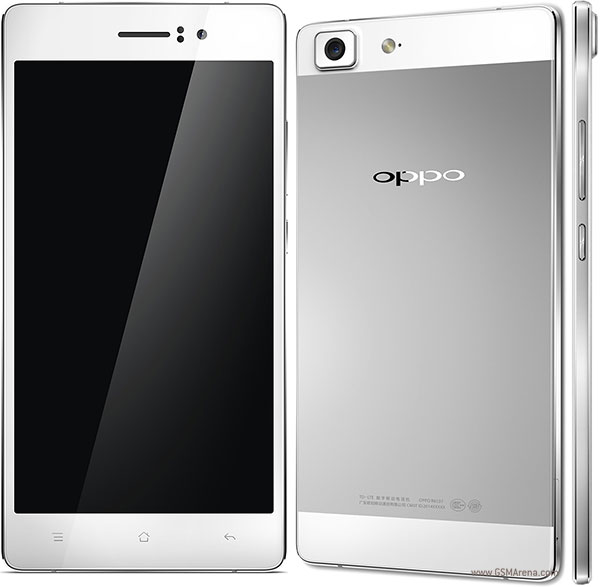
Existen dos formas de resetear Android en el Oppo R5 y ambas te las diremos en éste tutorial: ¡Son muy sencillas!

Resetear Android Oppo R5

Para resetear en Android Oppo R5  si aún se tiene acceso al sistema operativo Android es sencillo: Lo logras desde el menú de ajustes y para ello tienes los pasos en el primer método de reset.

Sin embargo cuando tienes un patrón de bloqueo que has olvidado, entonces el segundo método te ayudará.

Ambas formas de regresar tu Oppo R5 a su configuración de fábrica tienen como requisito previo -e importante- de cargar la batería.

Primer método para resetear Android en el Oppo R5

Para resetear Android en tu Oppo R5 de posibles lentitudes y errores los pasos a seguir son:

  • Ve al menú de aplicaciones y luego entra a la sección de ajustes
  • Ve a Respaldo y restauración y luego Restablecer datos de fabrica
  • Elige Resetear teléfono, verás una advertencia en pantalla que indica que el proceso es irreversible
  • Presiona en Borrar todo y verás cómo tu teléfono se reinicia
  • En unos minutos aparecerá la pantalla de bienvenida, lo que quiere decir que has logrado terminar de forma adecuada

Puedes para probar un método alternativo que te damos a continuación si no has podido hacer el reseteo.

Segundo método para resetear Android en el Oppo R5

Para resetear Android debes tener apagado tú Oppo R5 y sin ninguna conexión (audífonos, cable de carga) conectada, luego debes seguir estos pasos:

  • Presiona el botón de volumen menos y sin soltar presiona el botón de apagado
  • Cuando veas una pantalla con fondo negro suelta ambos botones
  • En el menú de recuperación (menú con fondo negro) desplázate por las opciones con los botones de volumen, elige “Wipe data/Factory reset” y presiona el botón de apagado para confirmar esta opción
  • Ahora haz lo mismo con “Yes – Delete all user data” y el proceso comenzará, al terminar volverás a la pantalla principal.
  • Ya solo debes presionar el botón de apagado una vez más para reiniciar el móvil de forma adecuada.

Perfecto ya has logrado resetear Android en el Oppo R5, si no es así te recomendamos que nos escribas en comentarios y en breve responderemos tus dudas.

Sony Xperia Z5

Si notas con problemas con tu Sony Xperia Z5 lo mejor que puedes hacer es resetear Android.

Sony Xperia Z5

Con el reseteo te librarás de errores, lentitudes y hasta algún patrón de bloqueo que le hagan perder funcionalidad de fábrica a tu Sony Xperia Z5.

Es recomendable que antes de continuar este tutorial, cargues la batería de tu Sony Xperia Z5 para evitar un apagón inesperado que dañe el sistema operativo Android.

Debes elegir la forma de resetear Android: El primer método de reset es ideal para cuando necesitas llevar tu Sony Xperia Z5 a su configuración de fábrica por un tema de mantenimiento, ya que te permitirá restaurar el equipo usando el menú de ajustes.

Si tu caso es que tienes un patrón de bloqueo activo que desconoces, solamente podrás aplicar el segundo método.

Primer método para resetear Android en el Sony Xperia Z5

Para resetear Android en tu Sony Xperia Z5 de esta manera, debes ir directamente al menú de ajustes.

Dentro, debes seleccionar Respaldo y restauración, es cuando vas a encontrar la opción de Restablecer datos de fábrica, en ese momento verás varias opciones, léelas cuidadosamente.

Cuando estés preparado para llevar a cabo la restauración selecciona Borrar todo y confirma, en minutos deberás ver en la pantalla inicial el mensaje de bienvenida, lo que quiere decir que has terminado adecuadamente.

Segundo método para resetear Android en el Sony Xperia Z5

Para resetear Android debes aplicar la herramienta Sony PC Companion, a tu Sony Xperia Z5.

Es muy sencillo de hacer ya que debes usar la opción de Reparación, el proceso por sí mismo te indicará cada paso que debes hacer.

Si tienes dudas para lograr el proceso de resetear Android en el Sony Xperia Z5, por favor escribe en la sección de comentarios o en nuestras redes sociales para ayudarte.