OnePlus 3

En este tutorial vamos a mostrarte la manera de resetear Android en el OnePlus 3 para dejarlo como nuevo, sin errores, lentitudes ni patrones de bloqueo activos.

OnePlus 3

El primer paso que debes hacer es cargar tu OnePlus 3 al 100% de su  batería total, de esta manera evitarás cualquier apagón inesperado que eventualmente dañe el sistema operativo Android.

Luego elige el método de reset acorde a tu caso: El primero funcionará si aún tienes acceso total al sistema operativo Android.  Pero si tienes un patrón de bloqueo que no recuerdas o un error grave en el sistema, el segundo método solamente podrás utilizar.

Primer método para resetear Android en el OnePlus 3

Para resetear Android en tu OnePlus 3 de pequeños errores y lentitudes debes ir a Respaldo y restauración.

Hecho eso vas a ir a Restablecer datos de fábrica, encontrarás varias opciones, selecciona las que prefieras y después toca en Resetear teléfono.

Ahora casi para finalizar presiona Borrar todo, confirma y el proceso se llevará a cabo, en minutos ha de aparecer de bienvenida, lo que quiere decir que has terminado.

Segundo método para resetear Android en el OnePlus 3

Para resetear Android en tu OnePlus 3 estos son los pasos que debes de seguir:

  • Apaga tu OnePlus 3 y espera 20 segundos para continuar
  • Presiona el botón de volumen menos y el botón de apagado a la par
  • Selecciona el lenguaje inglés
  • Ahora ve a Wipe data/Factory reset
  • Confirma seleccionando Yes – Delete all user data, y el proceso se iniciará automáticamente
  • Para terminar presiona Reboot system now, el OnePlus 3 se reiniciará de forma adecuada

Ya has terminado de resetear Android en el OnePlus 3, si tuviste algún problema o no pudiste completar el proceso siempre podemos ayudarte en la sección de comentarios ¡Escríbenos!
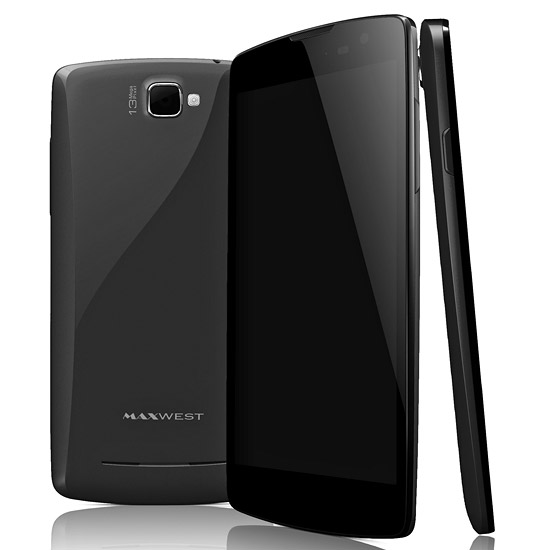
Maxwest Gravity 5.5

Si posees un Maxwest Gravity 5.5 y estás teniendo problemas son su uso es mejor resetear Android, de errores, lentitudes e incluso algún patrón de bloqueo que esté activo.

Resetear Android Maxwest Gravity 5.5Al resetearlo, regresas tu Maxwest Gravity 5.5 a su estado de fábrica, entregando una nueva vida y recuperando su prestancia original.

Antes de continuar hay que cargar tu Maxwest Gravity 5.5 hasta un 60% de la batería toral, de este modo evitarás cualquier apagón inesperado que dañe al sistema operativo Android o la batería.

Elige ahora uno de los 2 métodos distintos, el primero te permitirá restaurar tu Maxwest Gravity 5.5 desde el menú de ajustes.

Pero si en tu caso no tienes acceso al sistema operativo Android por un error o un patrón de bloqueo que no recuerdas dirígete al segundo método.

Primer método para resetear Android en el Maxwest Gravity 5.5

Para este resetear Android debes ir a los ajustes desde el menú de aplicaciones en tu Maxwest Gravity 5.5 y luego ve hasta Respaldo y restauración, veras  la opción de Restablecer datos de fábrica, toca en ella y lee los ajustes adicionales.

A continuación toca en Resetear teléfono, seguido de Borrar todo, confirma y el proceso comenzará. En minutos verás la pantalla de bienvenida, lo que quiere decir que has terminado correctamente.

Segundo método para resetear Android en el Maxwest Gravity 5.5

Estos son los pasos para resetear Android en tu Maxwest Gravity 5.5:

  1. Apaga tu Maxwest Gravity 5.5 y espera 20 segundos para continuar
  2. Presiona el botón de volumen menos junto al botón de encendido hasta que veas el menú de recuperación
  3. En este menú ve con los botones de volumen hasta Wipe data/Factory reset, luego presiona el botón de encendido para confirmar esta opción
  4. Repite el proceso con Yes – Delete all user data, entonces el reseteo comenzará
  5. En minutos verás la primera pantalla, presiona el botón de encendido de nuevo para reiniciar.

Si todo ha ido bien ya has logrado resetear Android en el Maxwest Gravity 5.5, si tuviste alguna duda el área de comentarios te servirá para ponerte en contacto con nosotros.

Allview P6 Lite

Si tienes un Allview P6 Lite y lo ves con algunos problemas en su funcionamiento entonces por favor no te preocupes, es hora de resetear Android y has llegado al tutorial indicado.

Allview P6 Lite

Existen dos métodos para resetear Android y regresarlo a su estado de fábrica olvídate de  errores  o de algún patrón de bloqueo activo.

Para llevar a cabo este reseteo antes que nada debes cargar tu Allview P6 Lite al menos al 80% de la capacidad de su batería, así evitas que se dañe el sistema operativo Android ante un apagón inesperado.

Hecho esto ve al primer método si tienes acceso total al sistema, pero en caso de tener un patrón de bloqueo que no recuerdas o un error que no te deja acceder solamente el segundo método te va a servir.

Primer método para resetear Android en el Allview P6 Lite

Para resetear Android en tu Allview P6 Lite sigue estas instrucciones:

Ve al menú de aplicaciones y entra en Respaldo y restauración; hecho esto selecciona Restablecer datos de fábrica y lee las opciones que aparecen en pantalla.

Cuando quieras, presiona Resetear teléfono y luego Borrar todo, eso finalmente debes confirmar para iniciar el proceso.

Si tuviste problemas para resetear Android quizá el segundo método te sea de mayor utilidad.

Segundo método para resetear Android en el Allview P6 Lite

Sigue estos pasos para resetear Android en tu Allview P6 Lite:

  • Apaga tu Allview P6 Lite y espera 20 segundos para continuar
  • Presiona el botón de volumen arriba y sin soltar enciende el Allview
  • Cuando veas un androide suelta ambos botones y espera
  • Verás un menú de recuperación
  • Navega con los botones de volumen y seleccionar con el botón de apagado
  • Selecciona Wipe data/Factory reset y confirma, repite el proceso con Yes – Delete all user data
  • Si lo has hecho correctamente en minutos verás la pantalla principal
  • Presiona de nuevo el botón de apagado y el teléfono se reiniciará para mostrarte la pantalla inicial

Listo, ya has logrado resetear Android en el Allview P6 Lite, pero si este no es el caso siempre podemos ayudarte, contáctanos en los comentarios.