Huawei Y6

Vamos a resetear Android en el Huawei Y6 con éste tutorial funcional y muy sencillo; en solo minutos podrás lograr regresarlo a su configuración de origen.
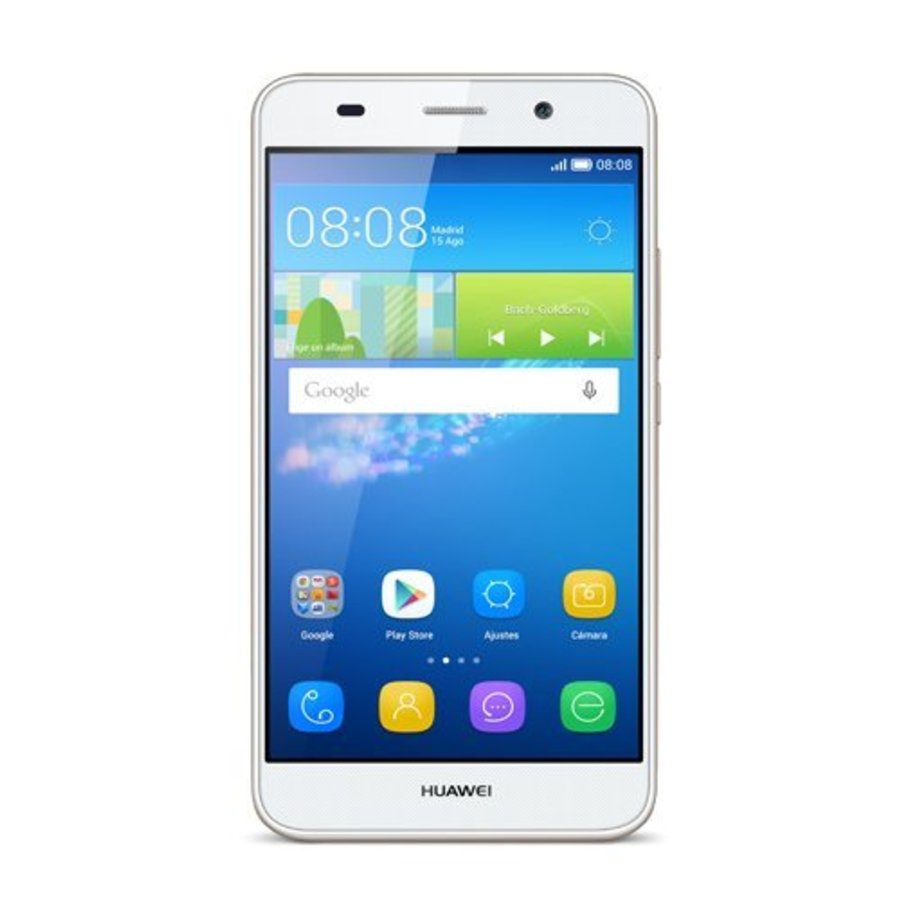
Resetear Android Huawei Y6

Una vez concluido el reseteo de Android en tu Huawei Y6 quedará libre de errores e incluso de algún patrón de bloqueo que puedas haber olvidado y por lo tanto te esté impidiendo el paso.

Puedes resetear Android de las siguientes maneras:

La primera te permitirá resetear el Huawei Y6 con el menú de ajustes.

La segunda permitirá que tu Huawei Y6 sea llevado a su configuración de fábrica aún si no tienes acceso al sistema operativo Android. Esto resulta ideal en el caso de un patrón de bloqueo olvidado.

Antes que nada deberás cargar la batería de tu Huawei Y6 para evitar que se apague a mitad del reset y pudiera dañarse el sistema operativo Android.

Primer método para resetear Android en el Huawei Y6

Para resetear Android debes ir a los ajustes en tu Huawei Y6 y seleccionar Respaldo y restauración, en esta ventana aparecerá la opción Restablecer datos de fábrica debes presionar y después harás  lo mismo con Resetear teléfono.

Finalmente presiona Borrar todo y confirma, el proceso dará comienzo y después de unos minutos verás la pantalla de bienvenida, eso es todo pues habrás terminado.

Segundo método para resetear Android en el Huawei Y6

Para resetear Android en tu Huawei Y6  este método será ideal aun si no tienes acceso a tu sistema operativo, estos son los pasos que debes seguir:

  • Apaga tu Huawei Y6 y espera unos para continuar
  • Presiona el botón de volumen menos y el botón de apagado
  • Verás el menú de recuperación, en ese momento suelta ambos botones
  • Ve con los botones de volumen hasta Wipe data/Factory reset, luego presiona el botón de apagado
  • Repite este paso para seleccionar Yes – Delete all user data, el proceso se llevará a cabo y segundos después volverás al primer menú
  • Presiona de nueva cuenta el botón de apagado para reiniciar tu Huawei Y6

Si no tuviste problemas ya has logrado resetear Android en el Huawei Y6 de forma adecuada, te dejamos abiertos los comentarios por si deseas externar alguna pregunta.

Acer Liquid Z520

Este tutorial explicará la mejor manera para resetear Android en el Acer Liquid Z520 usando dos técnicas.

Acer Liquid Z520

Recuerda que al resetear Android, lo devolvemos a su configuración original de fábrica eliminando cualquier patrón de bloqueo olvidado en tu Acer Liquid Z520 que te impida su acceso.

Podemos resetear usando  el menú de ajustes e incluso activando un modo de recuperación de emergencia sin necesidad de entrar al menú Android en tu Acer Liquid Z520.

Previo a resetear Android, debes cargar tu Acer Liquid Z520 hasta un 80% de batería como mínimo evitando un apagón a la mitad del proceso, lo que dañaría Android de una grave manera.

Elige uno de los dos métodos que te dejamos a continuació: el primero te permitirá resetear el equipo usando el menú de ajustes muy práctico para resetear Android que requiere eliminar pequeños errores y lentitudes.

El segundo te permitirá regresar el Acer Liquid Z520 a su estado de fábrica incluso sin tener acceso al sistema operativo Android por un error o un patrón de bloqueo que desconoces.

Primer método para resetear Android en el Acer Liquid Z520

Para resetear Android debes ir al menú de ajustes en tu Acer Liquid Z520 y vas a seleccionar la opción Respaldo y restauración, después verás la opción Restablecer datos de fábrica, tócala y continúa.

Ahora vas a presionar Resetear teléfono y luego Borrar todo, confirma y el proceso se iniciará, cuando termine verás la pantalla de bienvenida significa que has logrado resetear el equipo adecuadamente.

Segundo método para resetear Android en el Acer Liquid Z520

Para resetear Android debes apagar el Acer Liquid Z520 y seguir estos pasos:

  • Presiona el botón de volumen menos y sin presiona el botón de apagado a la par
  • Ve con el botón de volumen menos hasta Recovery y presiona el botón de volumen más para seleccionar esta opción
  • En la siguiente pantalla ve a la opción Wipe data/Factory reset y presiona el botón de apagado para confirmar
  • Repite el paso anterior con Yes – Delete all user data, el proceso se llevará a cabo y cuando termine regresarás al menú inicial
  • Presiona el botón de apagado para reiniciar tu teléfono de forma normal y disfrutar de tu equipo.

Si has seguido los pasos correctamente ya has logrado resetear Android en el Acer Liquid Z520, en caso contrario tenemos nuestras redes sociales o los comentarios  para hacer cualquier pregunta.

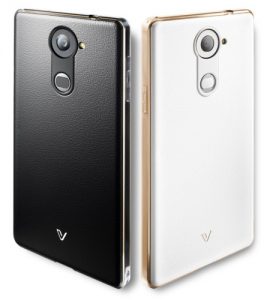
Pantech Vega Iron 2

Podrás resetear Android en el Pantech Vega Iron 2 usando dos técnicas distintas: Desde el menú de ajustes y también haciendo uso del menú de recuperación de emergencia.

Pantech Vega Iron 2

Previo a iniciar, recuerda que debes cargar tu batería para evitar cualquier apagón que dañe el sistema operativo Android, o la batería grave e irremediablemente.

Luego ya puedes comenzar con el proceso de restauración y retornar a tu Pantech Vega Iron 2 a su estado de fábrica. Elige  uno de los dos métodos de reset que acá presentamos.

El primero te permitirá resetear el sistema operativo Android en caso de lentitudes o errores en Android. Si tienes un patrón de bloqueo que no recuerdas puedes utilizar el segundo método.

Primer método para resetear Android en el Pantech Vega Iron 2

Para resetear Android en tu Pantech Vega Iron 2 primero debes ir a los ajustes y después seleccionar Respaldo y restauración.

Hecho eso, ve a Restablecer datos de fábrica y lee las advertencias que aparecerán en tu pantalla. Cuando estés listo, presiona en la opción Resetear teléfono, seguido de Borrar todo, confirma y el proceso dará inicio rápidamente.

Minutos después aparecerá la pantalla de bienvenida, significa  que has terminado.

Segundo método para resetear Android en el Pantech Vega Iron 2

Para resetear Android primero debes apagar tu Pantech Vega Iron 2 y continuar de la siguiente forma:

  • Presiona el botón de volumen abajo y sin soltar presiona el botón de apagado
  • Cuando veas las opciones del menú suelta ambos botones
  • En el modo de recuperación muévete con los botones de volumen hasta Wipe data/Factory reset y luego presiona el botón de apagado
  • Ahora realizarás los mismos pasos anteriores pero para seleccionar y confirmar la opción Yes – Delete all user data y el proceso se llevará a cabo, cuando termine volverás al menú inicial
  • Presiona de nuevo el botón de apagado y tu Pantech Vega Iron 2 se reiniciará

Si todo ha ido bien, entonces ya lograste resetear Android en el Pantech Vega Iron 2, en caso contrario te esperamos en el área de comentarios o en nuestras redes sociales para ayudarte.