HTC One A9

Requerimos resetear Android en HTC One A9 cuando notamos que su velocidad de funcionamiento ha mermado o directamente no tenemos acceso al sistema operativo Android.
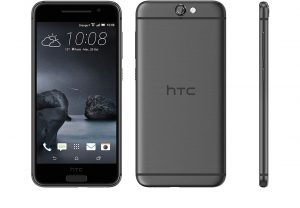
HTC One A9

Para resetear Android en tu HTC One A9 y retornarlo a su funcionalidad inicial, como recién salido de fábrica, existen dos métodos oficiales distintos, acá te los presentamos:

La primera forma de resetear Android te permitirá regresar el HTC One A9 a su configuración de fábrica desde el menú de ajustes, si aún tienes acceso funcional.

El segundo apartado es ideal para quienes tienen un patrón de bloqueo activo ya que vamos a resetear el HTC One A9 desde el menú de recuperación de emergencia, por fuera del Android.

Previo a resetear Android, debes de cargar la batería de tu HTC One A9 totalmente para evitar que se apague a la mitad del procedimiento.

Primer método para resetear Android en el HTC One A9

Para resetear Android en tu HTC One A9 desde el propio menú de Android, solo debes seguir estos pasos:

  • Entra a los ajustes desde las aplicaciones
  • Seleccionar Respaldo y restauración
  • Una vez dentro, toca en Restablecer datos de fábrica y leer las advertencias
  • Selecciona Resetear teléfono
  • Una vez que estés listo presiona Borrar todo

Ha de aparecer nuevamente la pantalla de bienvenida lo que quiere decir que has terminado de forma adecuada. Si algo no funciona, prueba con el segundo método.

Segundo método para resetear Android en el HTC One A9

Para resetear Android en tu HTC One A9 estos son los pagos que debes seguir:

  • Apaga tu HTC One A9 y espera 20 segundos
  • Ahora, presiona el botón de volumen menos y a la par presiona el botón de apagado
  • Verás el logo de HTC en ese momento suelta el botón de apagado y continua presionando el otro
  • El menú de recuperación aparecerá, entonces suelta este último botón
  • Ve con los botones de volumen hasta Wipe data/Factory reset y presiona el botón de apagado para seleccionar esta opción
  • Haz lo mismo con Yes – Delete all user data y el proceso comenzará, cuando termine volverás al primer menú
  • Presiona una vez más el botón de apagado para reiniciar tu HTC One A9

Ya pudiste resetear Android en el HTC One A9, con solo unos simples pasos. ¡Felicidades! Cualquier duda exprésala en los comentarios.
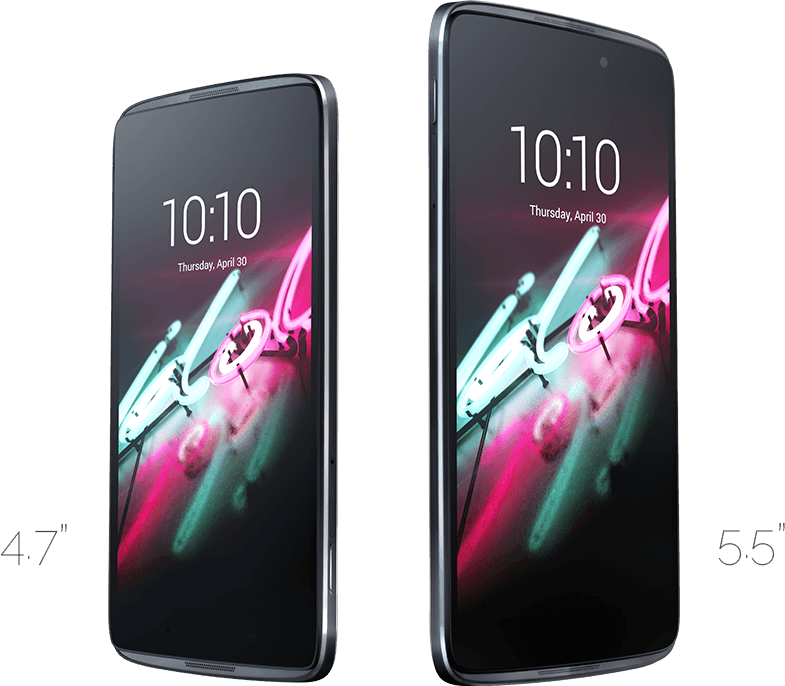
Alcatel One Touch Idol 3

En este tutorial te enseñaremos a resetear Android en el Alcatel One Touch Idol 3 con dos métodos diferentes: uno desde los ajustes de menú y otro desde menú de recuperación de emergencia.

Resetear Android Alcatel One Touch Idol 3

Para entrar al menú de ajustes es necesario que aún cuentes con pleno acceso al uso del sistema operativo Android en tu Alcatel One Touch Idol 3.

En caso de que no puedas entrar a él quizá por un patrón de bloqueo que no recuerdas, entonces debes usar el segundo método: desde un menú de recuperación.

Antes de continuar, carga la batería de tu Alcatel One Touch Idol 3 para que no se apague durante el reseteo.

Resetear Android en el Alcatel One Touch Idol 3 desde el menú

Para resetear Android en el Alcatel Idol 3 desde el menú de ajustes debes entrar a la opción de Respaldo y restauración, (lo encuentras en ajustes) y en este apartado debes ir a Restablecer datos de fábrica; ahora presiona en Borrar teléfono

Confirma y listo, el proceso comenzará y en minutos verás la pantalla de bienvenida, terminaste.

Si este reseteo no te sirvió o definitivamente el problema persiste ve al segundo método que te dejamos a continuación.

Resetear Android en el Alcatel One Touch Idol 3 desde una combinación de teclas

Tu Alcatel One Touch Idol 3 podrá resetearse desde su menú oculto, lo activaremos a continuación:

  • Con el Alcatel One Touch Idol 3 apagado, presiona el botón de volumen más y sin soltar presiona el botón de encendido
  • Aparecerá el logo de Alcatel suelta ambos botones y aguarda unos minutos
  • Verás un menú diferente con un fondo negro, confirma la selección de inglés con el botón de apagado
  • Dentro del siguiente menú deberás moverte con los botones de volumen hasta “Wipe data/Factory reset” y volver a presionar el botón de apagado para confirmar la selección
  • Repite el paso anterior para la opción “Yes – Delete all user data”, el proceso iniciará y en pocos minutos volverás al menú principal
  • Presiona de nuevo el botón de apagado para confirmar la opción “Reboot system now” y tu Alcatel se reiniciará, en minutos verás la pantalla de bienvenida

¡Si no tuviste problemas ya has logrado resetear Android en el Alcatel One Touch Idol 3!

Panasonic Eluga U

A continuación tenemos el tutorial para resetear Android en Panasonic Eluga U, de una manera muy sencilla puedes regresarlo a su estado de fábrica.

Panasonic Eluga U

Con cualquiera de los dos métodos presentados podrás reparas cualquier error o patrón de bloqueo que tenga tu Panasonic Eluga U: Libéralo de lentitudes y procesos erráticos con solo seguir unos simples pasos.

Elige el método para el reset de Android según la problemática de tu Panasonic Eluga U:

Al tener un patrón de bloqueo que no recuerdas solo podrás aplicar el segundo método pero si únicamente necesitas un mantenimiento de tu Panasonic Eluga U y tienes plano acceso a Android, puedes optar por el primer método, será muy sencillo.

Advertencia: Previo a resetear Android, debes cargar la batería de tu Panasonic Eluga U a un 100%. De lo contrario podría sobrevenir un apagón que dañe tu sistema operativo y/o tu batería.

Primer método para resetear Android en el Panasonic Eluga U

Para resetear Android en tu Panasonic Eluga U con éste método, debes ingresar al menú de aplicaciones.

  • Entra en Respaldo y restauración
  • Toca en Restablecer datos de fábrica
  • Lee las advertencias y opciones
  • Presiona Resetear teléfono.

Una vez que estés listo presiona en Borrar todo y confirma, el proceso dará inicio y en unos minutos verás la pantalla inicial, ¡has terminado correctamente!

Segundo método para resetear Android en el Panasonic Eluga U

Para resetear Android en tu Panasonic Eluga U aun con un patrón de bloqueo activo, estos son los pasos que debes de seguir:

  • Presiona el botón de volumen abajo y presiona el botón de apagado, cuando veas el menú de recuperación suelta los dos botones.
  • Navega con los botones de volumen y confirma con el botón de apagado
  • Ve a Wipe data/Factory reset y confirma.
  • Repite lo mismo con Yes – Delete all user data, si te pide contraseña escribe: 4355518276
  • Si todo ha ido correctamente el proceso se llevará a cabo y regresarás al primer menú, presiona una vez más el botón de apagado para reiniciar tu Panasonic Eluga U.

Ahora has logrado resetear Android en el Panasonic Eluga U, en caso contrario por favor escríbenos en los comentarios para ayudarte.