AOC M601

En este tutorial veremos los métodos para resetear Android en el AOC M601 fácilmente.
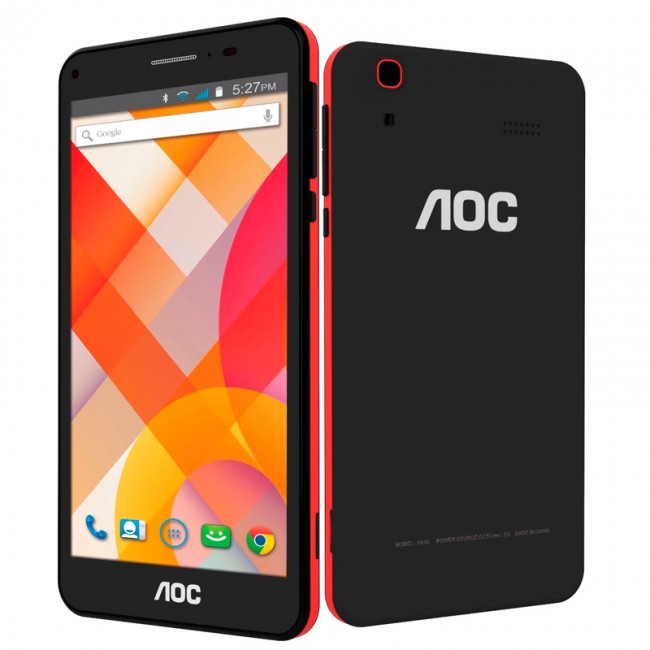
Resetear Android AOC M601

Libera tu AOC M601 de lentitudes, errores y bloqueos en simples pasos. Lo primero que debes hacer es cargar la batería de tu AOC M601 en su totalidad para evitar que el dispositivo se apague intempestivamente a mitad del reseteo; causaría graves errores en el sistema.

Hecho esto y si aún tienes acceso al menú de Android, ve a los pasos del primer método; no te preocupes si tu sistema operativo Android está dañado o tienes un patrón de bloqueo que no recuerdas podrás hacer un reseteo con el segundo método, ve directo hacia él.

Primer método para resetear Android en el AOC M601

Para resetear Android entra en el menú de aplicaciones de tu AOC M601 y selecciona Respaldo y restauración.

Ahora selecciona Restablecer datos de fábrica, y al hacerlo verás la opción Resetear teléfono, selecciónala.

Después de que leas las advertencias podrás seleccionar Borrar todo y confirmar el proceso, en minutos verás la pantalla de bienvenida eso significa que has terminado de forma adecuada.

Segundo método para resetear Android en el AOC M601

Para resetear Android aun sin acceso al menú, primero debes apagar el AOC M601 y después seguir estos pasos:

  • Presiona al mismo tiempo los dos botones de volumen y el botón de encendido
  • Pasados cinco segundos suelta los tres botones. Espera.
  • Aparecerá un Androide acostado con un signo de exclamación en pantalla, ¡Vas bien!
  • Si no aparecen las opciones del menú y ves la leyenda “No comandos” presiona el botón de volumen arriba y sin soltar presiona el botón de apagado solamente por cinco segundos
  • Verás las opciones del menú: prosigue.
  • Navega con los botones de volumen y selecciona con el botón de apagado
  • Selecciona y confirma “Wipe data/Factory reset” y luego “Yes – Delete all user data
  • El proceso iniciará y verás tu menú principal. Vuelve a prender el botón de apagado para terminar el proceso de forma adecuada
  • Verás la pantalla de bienvenida, eso significa que has terminado satisfactoriamente.

Si a la hora de resetear Android en tu AOC M601 tuviste problemas, escribe en los comentarios y te ayudaremos a dar solución.
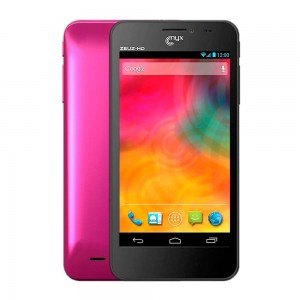
NYX Zeuz HD

En resetear Android, traemos para ti, un tutorial destinado para regresar a su estado de fábrica a tu NYX Zeuz HD.

NYX Zeuz HD

Cualquiera de los dos métodos presentados requiere como primer paso, que cargues al 100% la batería y posteriormente elijas el método que necesites:

Para quienes tienen acceso al menú de aplicaciones es factible usar cualquiera de los dos métodos, pero el primero es mucho más sencillo.

Si tu NYX Zeuz HD te impide entrar al menú de Android quizá porque tienes un patrón de bloqueo que no recuerdas solo podrás aplicar el segundo método.

Primer método para resetear Android en el NYX Zeuz HD

Para resetear Android en tu NYX Zeuz HD debes entrar al menú de aplicaciones e ir directamente a la sección de ajustes, aquí debes seleccionar Respaldo y restauración para después ingresar a Restablecer datos de fábrica, una vez en esa pantalla toca en Resetear teléfono y luego lee las advertencias en pantalla.

Ya casi terminas, solo presiona el botón Borrar todo y luego confirma, espera simples minutos y tu teléfono reiniciará y estará libre de errores y lentitudes, como recién salido de fábrica.

Segundo método para resetear Android en el NYX Zeuz HD

Para resetear Android en tu NYX Zeuz HD los pasos a seguir son estos:

  • Apaga tu NYX Zeuz HD y espera al menos segundos para continuar
  • Presiona el botón de volumen menos y sin soltar enciende el NYX Zeuz HD
  • Cuando veas la frase “Factory mode” suelta el botón y sigue con los pasos
  • Muévete por las opciones del menú con el botón de volumen menos hasta “Clear eMMC” y después presiona el botón de apagado para confirmar
  • Confirma de nuevo y el proceso comenzará, en minutos verás la pantalla de bienvenida en tu móvil, lo que quiere decir que has terminado de forma adecuada

¡Perfecto! ya lograste resetear Android en el NYX Zeuz HD. Si tienes problemas te recomendamos que nos contactes en el área de comentarios o en nuestras redes sociales para ayudarte.

ZTE Blade V6

Si estás con severos problemas de lentitud o con algún patrón de bloqueo en tu ZTE Blade V6 quizá sea momento de resetear Android.

Rootear Android ZTE Blade V6

Este tutorial te enseña cómo hacerlo haciendo uso de dos métodos distintos de reset: El primero sólo aplica si puedes entrar al menú de ajustes; en caso contrario el segundo método es el ideal para regresar al ZTE Blade V6 a su estado de fábrica aún desde fuera del sistema operativo Android.

Antes de continuar, recuerda que es indispensable que tenga carga suficiente de batería tu ZTE Blade V6 para evitar que se apague durante el reseteo.

Primer método para resetear Android en el ZTE Blade V6

Para resetear Android en tu teléfono ZTE Blade V6 y dejarlo limpio de errores y lentitudes, solo necesitar ir a tu menú de ajustes. Seleccionarás la opción que se llama Respaldo y restauración, e inmediatamente selecciona Restablecer datos de fábrica; al tocar esta opción, toca en resetear teléfono y confirma con Borrar todo.

Si el proceso se lleva a cabo sin problemas verás que después de unos minutos aparecerá la pantalla de bienvenida, ya solo te queda configurar los ajustes iniciales para terminar correctamente.

Segundo método para resetear Android en el ZTE Blade V6

Para resetear Android en tu ZTE Blade V6 aun con un patrón de bloqueo que no conozcas, no te preocupes, sigue estas instrucciones:

  • Apaga tu ZTE Blade V6 y espera al menos 20 segundos antes de continuar
  • Presiona el botón de volumen arriba y también el botón de apagado, no sueltes
  • Cuando veas el logo de la compañía suelta puedes soltar y verás una nueva pantalla.
  • Presiona de nuevo los dos botones (el de volumen más y el de apagado) por tres segundos y suelta
  • Si lo has hecho bien, de inmediato verás que aparecen las opciones de recuperación, continua con los pasos
  • En el menú de recuperación que verás debes de navegar usando los botones de volumen hasta “Wipe data/Factory reset” confirma con el botón de apagado
  • Repite los pasos anteriores pero ahora con “Yes – Delete all user data”, verás que el proceso comenzará de forma automática
  • Regresarás en automático a la pantalla principal en ese momento presiona el botón de apagado para confirmar y listo.

Resetear Android en el ZTE Blade V6 nunca fue tan sencillo como con éste tutorial; si tuviste algún problema recuerda que tenemos el área de comentarios para darte asesoría.