LG G3 Beat

Para resetear Android en el LG G3 Beat y regresarlo a su estado de fábrica puedes hacer uso de cualquiera de los métodos de este tutorial.
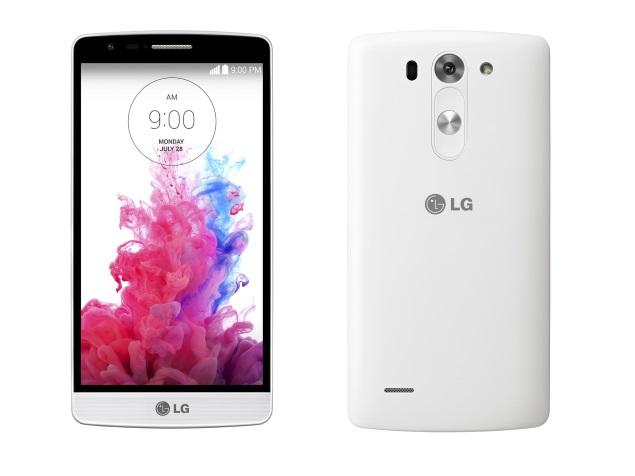
Resetear Android LG G3 Beat

En caso de tener un patrón de bloqueo activo que has olvidado, o quizá consideras que tu LG G3 Beat tiene procesos erráticos o lentos, es necesario que lo regreses a su prestancia original. Cualquiera de los métodos presentados dejará a tu teléfono como si fuera la primera vez que lo utilizas.

Sea cual sea el método elegido, necesitas que previo a resetear Android cargues su batería.

Luego evalúa que forma de resetear Android es el ideal para tu LG G3 Beat, de acuerdo a la situación presentada. El primer método solo se puede aplicar si aún tienes acceso al menú de aplicaciones.

En caso de que no sea así, ¡no te preocupes! El segundo método de resetear Android es efectivo aun si no puedes ingresar al sistema operativo Android por tener códigos de acceso que no recuerdas.

Primer método para resetear Android en el LG G3 Beat

Para resetear Android en tu LG G3 Beat desde el menú debes seguir estos pasos, son muy simples:

Ve a los ajustes del LG y selecciona la opción de Respaldo y restauración; en ese momento verás una nueva pantalla donde debes buscar la opción: Restablecer datos de fábrica; ahora selecciona Resetear teléfono.

Siempre sugerimos que leas las advertencias y al finalizar de leer, presiona en la opción Borrar todo; confirma las advertencias nuevamente y listo, es hora de esperar a que el proceso concluya. Muy simple ¿no?

Segundo método para resetear Android en el LG G3 Beat

Para resetear Android, aun sin tener acceso a tu menú, debes apagar el LG G3 Beat y seguir estas instrucciones:

  • Presiona el botón de volumen abajo y sin soltar presiona el botón de apagado
  • Aparecerá el logo de LG; en ese momento suelta el botón de apagado e inmediatamente presiónalo nuevamente.
  • Aparecerá un menú de restauración, suelta ambos botones en ese momento
  • Usa el botón de volumen más para moverte hasta “Yes” y luego presiona el botón de apagado para seleccionar la opción
  • Una vez que confirmes el proceso el LG G3 Beat se reiniciará y en segundos tendrás la pantalla de bienvenida lo que quiere decir que has terminado

Ya has podido resetear Android en el LG G3 Beat, en caso contrario puedes consultar tus dudas en el área de comentarios o en nuestras redes sociales.
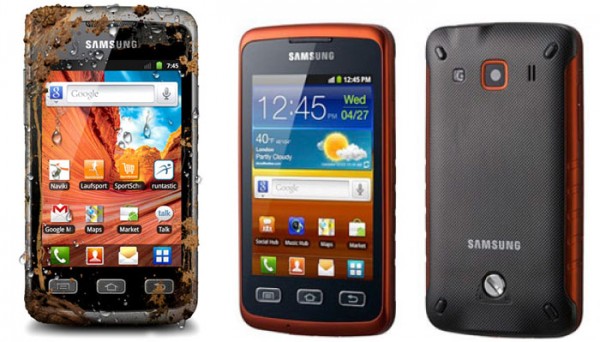
Samsung Galaxy Xcover

Si tienes problemas con tu Samsung Galaxy Xcover en cuestión de velocidad o procesos erráticos, aquí te enseñaremos dos métodos para resetear Android.

Resetear Android Samsung Galaxy Xcover

Con cualquiera de estos métodos podrás regresarlo a su estado de fábrica y así liberarlo de dichos errores e incluso hasta bloqueos.

Antes iniciar debes cargar la batería de tu Samsung Galaxy Xcover y con eso evitar que se apague durante el reseteo, que puede tardar varios minutos.

Posteriormente escoge la manera más práctica de resetear Android: recuerda que si aún tienes acceso al menú de aplicaciones el primer método es el adecuado.

Pero, si tu sistema operativo Android tiene un patrón de bloqueo que desconoces, puedes aplicar el segundo método.

Primer método para resetear Android en el Samsung Galaxy Xcover

Para resetear Android en tu Samsung Galaxy Xcover debes entrar al menú de aplicaciones y seleccionar Respaldo y restauración, una vez ahí, selecciona Restablecer datos de fábrica y lee las advertencias atentamente.

Cuando estés listo para Resetear Android, selecciona Borrar todo y confirma, el proceso iniciará y solo debes esperar unos instantes. Así de rápido y fácil.

Segundo método para resetear Android en el Samsung Galaxy Xcover

Para lograr resetear Android en tu Samsung Galaxy Xcover debes seguir estos pasos:

  • Apaga tu Samsung Galaxy Xcover retirando la batería y esperando unos segundos
  • Presiona el botón de volumen arriba junto al botón de inicio y el botón de apagado
  • Cuando el logo se muestre y desaparezca suelta todos los botones y luego presiónalos nuevamente
  • Si todo va bien verás un menú con fondo negro y un androide con un símbolo de de advertencia
  • En este menú muévete con los botones de volumen hasta “Wipe data/Factory reset”, presiona el botón de apagado para confirmar
  • Después selecciona “Yes – Delete all user data” y confirma el proceso
  • Si lo has hecho correctamente ve al menú inicial, presiona el botón de apagado para reiniciar el dispositivo y listo

Ya has logrado resetear Android en el Samsung Galaxy Xcover, si hay alguna pregunta que tengas puedes escribirnos en los comentarios.

ZTE Maven

Si tienes un ZTE Maven puedes resetear Android para regresarlo a su configuración de fábrica.

ZTE Maven

Antes de iniciar debes cargar en su totalidad la batería de tu ZTE Maven; posteriormente escoge como quieres resetear Android:

Elige el primer método si tienes entrada al menú de aplicaciones. El segundo método lo puedes aplicar aun cuando tu sistema operativo Android esté dañado, o si tienes un patrón de bloqueo que no recuerdas o que desconoces.

Primer método para resetear Android en el ZTE Maven

Para resetear Android en el ZTE Maven debes entrar al área de ajustes y después seleccionar Respaldo y restauración, ahora toca en la opción Restablecer datos de fábrica y luego en la opción Resetear Teléfono.

Lee las advertencias y si ya estás listo para iniciar el proceso seleccionar la opción Borrar todo; al confirmar el proceso comenzará; en solo minutos aparecerá la pantalla de bienvenida lo que significa que has terminado de forma adecuada.

Segundo método para resetear Android en el ZTE Maven

Estos son los pasos para resetear Android en el ZTE Maven ejecutando una combinación de botones.

  • Con el ZTE Maven apagado presiona el botón de volumen arriba: además presiona el botón de apagado, cuando veas el logo de ZTE en pantalla suelta ambos botones
  • Presiona el botón de volumen abajo para mostrar las opciones del menú de recuperación
  • Cuando aparezcan las opciones del menú muévete con el botón de volumen menos hasta la opción “Wipe data/Factory reset
  • Sobre esta opción presiona el botón de apagado para seleccionarla
  • Haz el mismo paso para la opción “Yes – Delete all user data
  • Una vez que el proceso se lleve a cabo volverás al menú principal, aquí selecciona “Reboot system now” y el teléfono se reiniciará listo para utilizarse nuevamente.

¡Ya has logrado resetear Android en el ZTE Maven! Si te surgió alguna pregunta puedes escribirnos en los comentarios.