Huawei P8 Lite

En este tutorial te enseñaremos a resetear Android en el Huawei P8 Lite para regresarlo a su estado de fábrica, eliminando errores en el sistema así como bloqueos.

Resetear Android Huawei P8 Lite

El proceso de reseteo se puede ejecutar de dos maneras: Una de ella con el menú de ajustes de Android. Si no tienes acceso por un patrón de bloqueo desconocido podrás aplicar únicamente el segundo método.

El primer paso para ambos métodos es cargar la batería de tu Huawei P8 Lite para evitar que se apague inesperadamente y se dañe el sistema operativo Android.

Primer método para resetear Android en el Huawei P8 Lite

Para resetear Android en tu Huawei P8 Lite debes ir a los ajustes y seleccionar la opción Restablecer la encuentras en el apartado de Personal, luego pulsarás sobre Restablecer datos de fábrica y ahora lee la advertencia que aparece ya solo te queda tocar en Restablecer Huawei.

Una vez que confirmes el proceso dará comienzo y en minutos aparecerá la pantalla de bienvenida, eso significa que has terminado el reseteo correctamente.

Segundo método para resetear Android en el Huawei P8 Lite

Para resetear Android en tu Huawei P8 Lite debes seguir los pasos mencionados a continuación:

  • Presiona el botón de volumen arriba y también el botón de encendido, cuando veas el logo de Huawei suelta ambos botones
  • En el menú de recuperación presiona Wipe data/Factory reset y después confirma el proceso
    • Importante: Si no puedes usar la pantalla táctil usa los botones de volumen y selecciona/confirma con el botón de apagado
  • Cuando el proceso termine debes seleccionar Reboot system now para que tu Huawei se reinicie normalmente
  • Pasados varios minutos (hasta 20) tu Huawei mostrará la pantalla para que selecciones el idioma, eso significa que has terminado correctamente

Perfecto, ya has logrado resetear Android en el Huawei P8 Lite, sin embargo, si tuviste algún problema escríbenos en la sección de comentarios
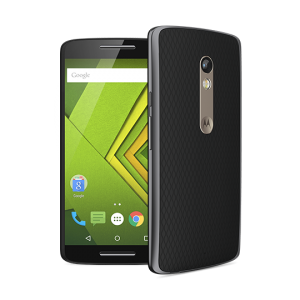
Motorola Moto X Play

En este tutorial aprenderás a resetear Android en el Motorola Moto X Play de dos maneras distintas: haciendo uso del menú de aplicaciones o bien por el modo de recuperación.

Motorola Moto X Play

Previo a resetear el Motorola Moto X Play es imprescindible que cargues su batería.

Elige uno de las dos formas de resetear Android según tu problemática: Si aún tienes acceso al menú de aplicaciones lo mejor es que uses el primer método. Pero, si tu Motorola Moto X Play tiene un patrón de bloqueo activo que desconoces, lo único que podrás hacer es aplicar el segundo método.

Primer método para resetear Android en el Motorola Moto X Play

Para resetear Android en tu Motorola Moto X Play debes ingresar al menú de aplicaciones y luego seleccionar Definir cuenta de respaldo, una vez dentro, vas a ir a la opción Configuración de fábrica, y al presionar vas a leer las advertencias. No continúes sin hacerlo.

Cuando estés listo presiona en Restablecer dispositivo y ahora en Borrar todo, confirma y tu teléfono se reiniciará, después de varios minutos verás la pantalla de bienvenida, libre de errores y lentitudes, significa que has terminado exitosamente.

Segundo método para resetear Android en el Motorola Moto X Play

Para resetear Android en tu Motorola Moto X Play con este método, sigue los pasos:

  • Presiona el botón de volumen menos y sin soltar presiona el botón de volumen mas
  • Segundo después suelta los dos botones, verás un menú de boot
  • Muévete con los botones de volumen hasta que la opción START cambie a Recovery Mode
  • Presiona el botón de apagado para acceder a esta opción
  • Tu teléfono se reiniciará y cuando vuelva a prender verás en la pantalla un androide y la frase “No Commands
  • Presiona por tres segundos los botones de volumen arriba y apagado, a continuación suéltalos, en ese momento hagas verás las opciones del menú
  • Navega con las teclas de volumen hasta Wipe data/Factory reset y presiona el botón de apagado para seleccionar esta opción
  • Haz lo mismo con Yes – Delete all user data, el proceso comenzará y cuando termine volverás al menú de inicio.
  • Presiona de nuevo más el botón de apagado para terminar de forma adecuada, cuando tu dispositivo reinicie verás la pantalla de inicio.

Si no tuviste problemas ya has logrado resetear Android en el Motorola Moto X Play, tenemos el área de comentarios por si deseas hacer alguna pregunta.

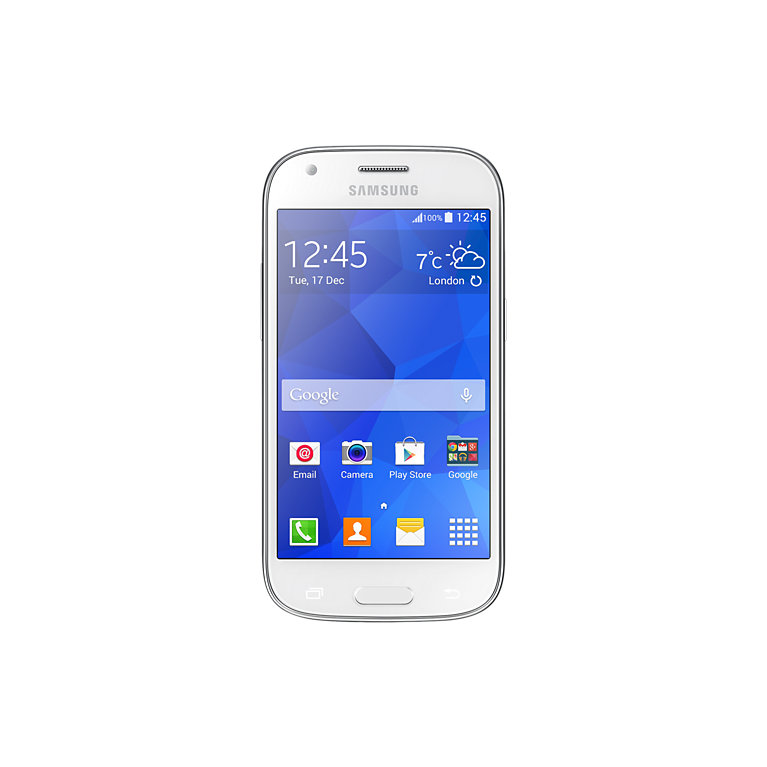
Samsung Galaxy Ace 4

Este tutorial ayudará a los propietarios del Samsung Galaxy Ace 4 que necesitan resetear Android y devolverlo a su estado original de fábrica.

Samsung Galaxy Ace 4

Si vas a resetear Android, previamente debes cargar la batería de tu Samsung Galaxy Ace 4 y de esa manera protejas a tu sistema operativo Android de un apagón.

Para resetear Android hay dos maneras oficiales de lograrlo: la primera necesita que tengas acceso al menú de aplicaciones; es ideal para aquellas personas que solo necesitan realizar un mantenimiento.

La segunda forma de resetear Android funciona incluso si tienes un patrón de bloqueo que no recuerdas.

Primer método para resetear Android en el Samsung Galaxy Ace 4

Para resetear Android debes ir al menú de aplicaciones de tu Samsung Galaxy Ace 4 y ahí seleccionar las opciones de Ajustes, o Configuración.

Una vez ahí solo necesitas dar clic en Respaldo y restauración y luego en Resetear teléfono; verás la opción Restablecer datos de fábrica, solo deberás seleccionarla.

Debes leer las advertencias y una vez hecho eso, selecciona Borrar todo para confirma y el proceso se lleve a cabo de manera adecuada, espera unos minutos y listo, tendrás a tu Samsung Galaxy Ace 4 como nuevo.

Segundo método para resetear Android en el Samsung Galaxy Ace 4

Para resetear Android necesitar apagar tu Samsung Galaxy Ace 4 y seguir estos pasos:

  • Presiona el botón de volumen arriba a la par que el botón central de tu Samsung Galaxy Ace 4 y sin soltar enciende el dispositivo Android
  • Verás el logo de Samsung, en ese momento, suelta el botón de apagado y sigue presionando los otros
  • Aparecerá el menú de recuperación suelta los botones restantes y continua
  • En este menú navegarás con los botones de volumen y seleccionarás con el botón de apagado para confirmar también.
  • Ve a “Wipe data/Factory reset” y selecciónala; realiza lo mismo con “Yes – Delete all user data
  • Si todo va bien el proceso dará inicio y una vez que termine regresarás al menú principal
  • Presiona el botón de apagado del Samsung Galaxy Ace 4 para seleccionar y confirmar “Reboot System Now” entonces el teléfono se reiniciará mostrando la pantalla de bienvenida

Si no tuviste problema ya has logrado resetear Android en el Samsung Galaxy Ace 4 y puedes volver a disfrutar de todas sus funciones normalmente.