Alcatel Idol 2 Mini 6036

Te daremos a conocer la manera más simple de resetear Android en el Alcatel Idol 2 Mini 6036:
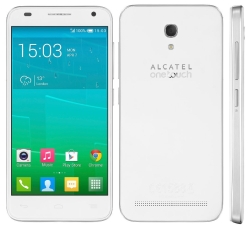
Resetear Android Alcatel Idol 2 Mini 6036

Oficialmente existen dos maneras  distintas de resetear Android con el mismo resultado: Tu Alcatel Idol 2 Mini 6036 puede regresar a su estado de fábrica eliminando así errores y bloqueos.

Carga la batería de tu Alcatel Idol 2 Mini 6036 para evitar que se apague durante el procedimiento, ese es el primer paso independientemente del proceso que elijas.

Para el primer método de resetear Android, es necesario que cuentes con acceso al menú de aplicaciones.

En caso contrario, si el sistema operativo Android está fallando o está con un patrón de bloqueo que desconoces, ve al segundo método para resetearlo.

Primer método para resetear Android en el Alcatel Idol 2 Mini 6036

Para resetear Android debes ir primeramente a tu menú de aplicaciones en Alcatel Idol 2 Mini 6036 y después entrar a ajustes.

Verás el apartado de Respaldo y restauración ve a la pestaña de Personal y da clic en Restablecer datos de fábrica y después Resetear teléfono.

Ahora presiona Borrar todo y confirma para que el proceso comience, cuando termine verás la pantalla de bienvenida, lo que significa que has terminado de forma adecuada.

Segundo método para resetear Android en el Alcatel Idol 2 Mini 6036

Para resetear Android desde el menú de restauración debes apagar tú Alcatel Idol 2 Mini 6036 y seguir estos pasos.

  1. Pulsa el botón de subir volumen y sin soltar pulsa el botón de apagado
  2. Cuando veas el logo de Alcatel suelta el botón de encendido pero sigue presionando el otro
  3. Cuando veas el menú de recuperación suelta este último botón y continua
  4. En este menú navega con los botones de volumen hasta Wipe data/Factory reset, confirma con el botón de apagado
  5. Realiza los mismos pasos pero ahora para la opción Yes – Delete all user data y confirma
  6. Cuando el proceso concluya, verás el menú inicial, presiona una vez más el botón de apagado para reiniciar tu Alcatel Idol 2 Mini 6036.

Perfecto, ya has logrado resetear Android en el Alcatel Idol 2 Mini 6036 ¿te quedó alguna duda? Por favor escríbenos en los comentarios.
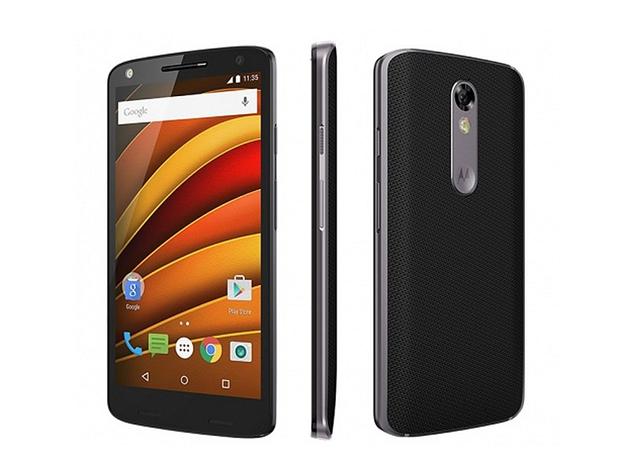
Moto X Force

Este tutorial para resetear Android devolverá tu Moto X Force a su configuración de fábrica de  usando dos técnicas distintas:

Resetear Android Moto X Force

Antes de comenzar con el reseteo de tu Moto X Force debes cargar su batería, de esta forma evitarás que se apague durante el hard reset y se dañe su configuración.

Luego elige uno de los dos métodos para resetear Android:

Con el primero la restauración se hace desde el menú de Ajustes, pero con el segundo método debes activar el menú de recuperación; no te preocupes, es sencillo.

Si tienes un patrón de bloqueo que no recuerdas o un un error en el sistema operativo Android solo podrás hacer el segundo método.

Primer método para resetear Android en el Moto X Force

Para resetear Android debes ir al menú de Ajustes en tu Moto X Force y luego seleccionar Respaldo y restauración, entra a Restablecer datos de fábrica, y verás distintas opciones; presiona Resetear teléfono.

Presiona Borrar todo y confirma, el proceso dará comienzo y cuando termine verás la pantalla de bienvenida, significa que has terminado de forma adecuada.

Segundo método para resetear Android en el Moto X Force

Para resetear Android, primero debes apagar tu Moto X Force y luego seguir estos pasos:

  • Presiona el botón de volumen abajo y presiona el botón de apagado; verás un menú
  • Suelta los dos botones, y con el botón de volumen ve a Recovery y presiona la tecla de volumen más para ingresar a esa ventana
  • Ahora verás las opciones del menú selecciona Wipe data/Factory reset y luego confirma
  • Repite el paso anterior con Yes – Delete all user data y cuando confirmes el proceso se llevará a cabo
  • Regresarás al menú inicial, solo presiona el botón de apagado una vez y tu Moto X Force se reiniciará.

Si todo ha ido correctamente ya has logrado resetear Android en el Moto X Force, en caso contrario, escríbenos en los comentarios.

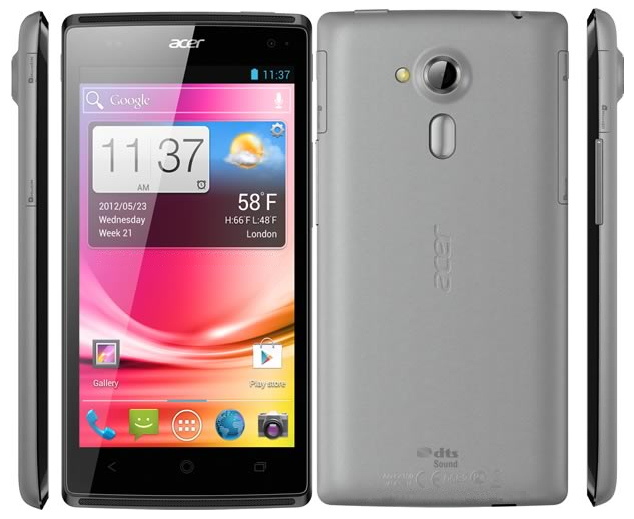
Acer Liquid Z5

Te mostraremos la manera más simple de resetear Android en el Acer Liquid Z5 utilizando dos técnicas distintas.

Resetear Android Acer Liquid Z5

El tutorial te lleva paso a paso para dejar a tu Acer Liquid Z5 como recién salido de fábrica, eliminando errores y quitando bloqueos ya que al resetear Android se borrarán todas las configuraciones personalizadas.

Antes de iniciar, debes cargar la batería de tu Acer Liquid Z5 completamente así evitas apagones inesperados y que la restauración dañe el sistema operativo Android o bien tu batería.

En el primer método podrás restaurar tu Acer Liquid Z5 desde tu menú de aplicaciones; y en el segundo método podrás hacerlo activando el menú de recuperación, ideal si tienes un patrón de bloqueo activo.

Primer método para resetear Android en el Acer Liquid Z5

Entra a las Configuraciones para activar éste primer método, una vez ahí, selecciona Respaldo y restauración, y toca en la opción Restablecer datos de fábrica, lee las advertencias y una vez que estés de acuerdo presiona Resetear teléfono.

Finalmente selecciona en la opción Borrar todo y confirma, el proceso dará comienzo y en minutos verás la pantalla de bienvenida, eso significa que has terminado de forma adecuada.

Segundo método para resetear Android en el Acer Liquid Z5

Para resetear Android en tu Acer Liquid Z5 debes de hacer lo siguiente:

  • Apaga tu dispositivo Acer Liquid Z5 y espera unos segundos para proseguir
  • Presiona el botón de apagado y al vibrar tu Acer Liquid Z5 vibre suéltalo
  • En ese momento presiona los dos botones de volumen y aguarda
  • Verás un androide con el signo de admiración en rojo, no te preocupes, solo suelta ambos botones
  • Presiona el botón de la cámara para iniciar el proceso, cuando termine aparecerá la pantalla de bienvenida

Si tuviste problemas para resetear Android en el Acer Liquid Z5 puedes escribirnos en los comentarios para poder ayudarte o bien, ponemos a tu disposición nuestras redes sociales.