Xiaomi Redmi Note 3

Este tutorial es el indicado si necesitas resetear Android en Xiaomi Redmi Note 3 en solo minutos.

Xiaomi Redmi Note 3

Si eres propietario de un dispositivo Xiaomi Redmi Note 3 y lo notas con algunos problemas y errores así como lentitudes, te diremos como resetear Android para regresarlo a su configuración de fábrica, incluso sin bloqueos activos por patrones de bloqueo que no recuerdes.

Ees recomendable que cargues la batería de tu Xiaomi Redmi Note 3 en su totalidad así evitamos que se nos apague durante el reseteo y pueda dañarse de manera irremediable.Una vez hecho eso, elige uno de los siguientes métodos de reseteo: el primer método te permitirá resetear el Xiaomi Redmi Note 3 desde el menú ajustes.

Si no tienes acceso a tu Xiaomi Redmi Note 3 por un patrón de bloqueo que desconoces o un sistema operativo Android que te impide el acceso deberás usar el segundo método, ve directo a él.

Resetear Android en el Xiaomi Redmi Note 3 vía menú

Para resetear Android desde los ajustes ubicados en el menú, entra a Ajustes Generales, verás la opción Respaldo y restauración, entra ahí. Después verás la opción llamada Restablecer datos de fábrica, lee las opciones que aparecen en esa pantalla y activa las que consideres prudentes; posteriormente toca en Resetear teléfono.

Al confirmar el proceso tu teléfono se reiniciará y comenzará el hard reset, cuando termine verás la pantalla de bienvenida, y entonces habrás terminado; ahora puedes realizar nuevamente tus ajustes personales.

Resetear Android en el Xiaomi Redmi Note 3 vía menú de recuperación

Para resetear Android en tu Xiaomi Redmi Note 3 desde la pantalla de recuperación sigue estos pasos:

  • Presiona el botón de volumen arriba y el botón de apagado al mismo tiempo, no sueltes
  • Cuando veas el menú de idiomas navega con los botones de volumen hasta el idioma ingles y presiona el botón de apagado para confirmar la opción
  • En el siguiente apartado navega hasta Wipe & Reset y luego confirma, después has lo mismo con Wipe All Data
  • El proceso iniciará y verás la barra de progreso de tu hard reset, cuando termine, tu Xiaomi Redmi Note 3 se reiniciará y en minutos verás la pantalla de bienvenida, eso significa que has terminado.

Si todo lo has hecho correctamente ya has logrado resetear Android en el Xiaomi Redmi Note 3 recuerda que tenemos la sección de comentarios por si deseas hacer una pregunta sobre este tutorial.
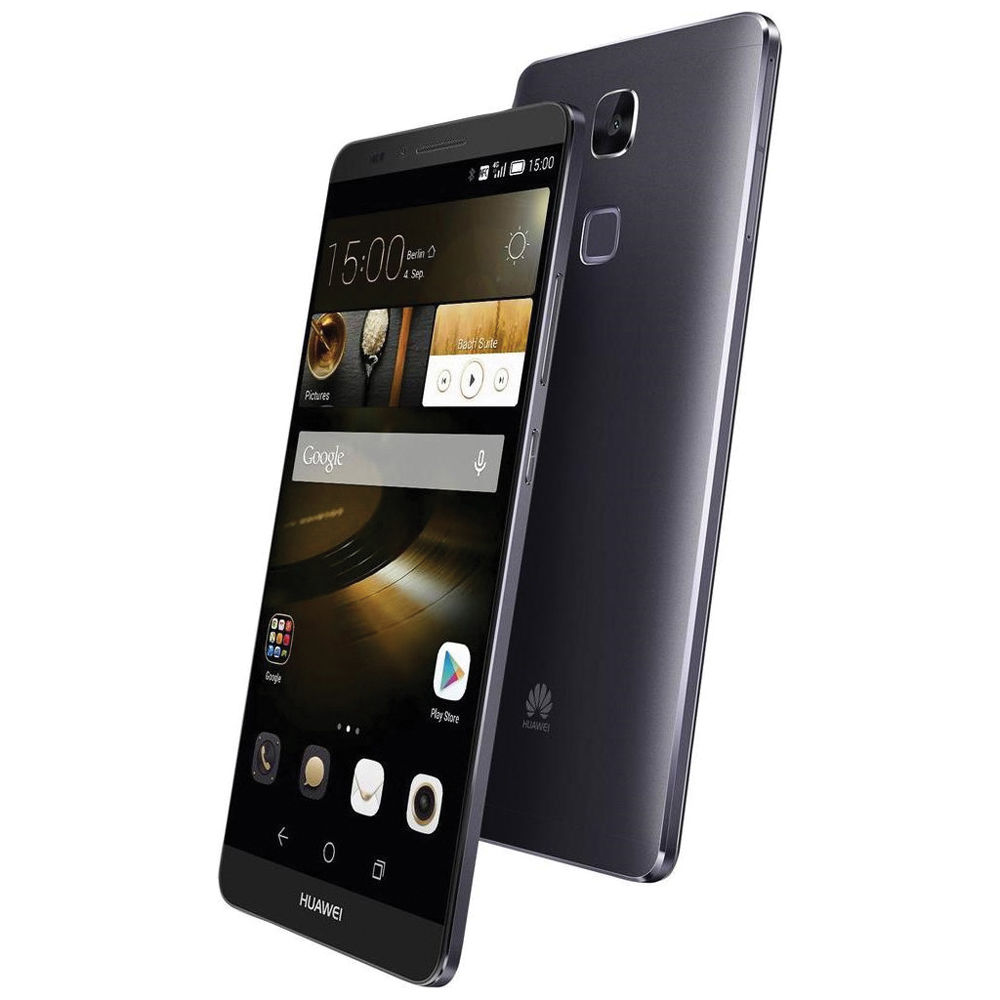

Huawei Ascend Mate 7

Si eres poseedor de un Huawei Ascend Mate 7 y requieres resetear Android para devolverlo a su estado de fábrica, este tutorial es el indicado para ti.

Resetear Android Huawei Ascend Mate 7

Antes de que realices el reseteo de Android de tu Huawei Mate 7 es importante que primero le cargues completamente su batería; así evitas que se apague a mitad del proceso; dañaría el sistema al punto de dejarlo inservible.

Luego elige alguno de nuestros dos métodos; el primero se aplica desde el menú de Android, por lo tanto, si no tienes acceso porque el sistema operativo Android por un patrón de bloqueo activo que desconoces, requieres usar el segundo método.

Primer método para resetear Android en el Huawei Ascend Mate 7

Para resetear Android con este método debes entrar al menú de aplicaciones de tu Huawei Ascend Mate 7 y luego seleccionar Ajustes, después selecciona Personal y luego Restablecer.

Ahora toca en la opción Restablecer datos de fábrica y luego de leer la advertencia en pantalla selecciona Restablecer teléfono, al confirmar la opción el proceso comenzará y en minutos verás la pantalla de bienvenida, lo que te indica que has terminado el reseteo de forma adecuada.

Segundo método para resetear Android en el Huawei Ascend Mate 7

Para resetear Android en tu Huawei Ascend Mate 7 usando un segundo método debes hacer uso de estos pasos:

  • Apaga tu Huawei Ascend Mate 7 y espera 20 segundos antes de continuar
  • Presiona la tecla de volumen abajo y sin soltar presiona el botón de apagado
  • Cuando veas el menú de recuperación en pantalla suelta los dos botones
  • Dentro de este menú, tendrás que moverte con los botones de volumen y confirma con el botón de apagado
  • Selecciona “Wipe data/Factory reset” y luego “Yes – Delete all user data”, una vez que el proceso se lleve a cabo volverás al menú principal
  • Confirma la opción “Reboot system now” para reiniciar tu teléfono; en solo minutos verás la pantalla de bienvenida, eso significa que has terminado de forma adecuada

Si tuviste problemas a la hora de resetear Android en el Huawei Ascend Mate 7 nuestro equipo puede ayudarte a contestar tus dudas en el área de comentarios.

LG Leon

Este tutorial explica como resetear Android en el teléfono LG Leon:

LG Leon

Si tienes un patrón de bloqueo olvidado que está activo, es tiempo de que recobres sus funciones y elimines errores o lentitudes. Tu LG Leon quedará como recién salido de fábrica.

Antes de continuar, verifica que tu LG Leon tenga su batería cargada para evitar que se apague durante el proceso.

Elige que método utilizarás para resetear Android: Usa tu menú de aplicaciones si aún tienes acceso a tu LG Leon; los pasos están en el primer método. El segundo método te permite resetear Android aun cuando tienes un patrón de bloqueo que no recuerdas.

Primer método para resetear Android en el LG Leon

Para resetear Android en tu LG Leon ve a la pantalla principal y luego habrás de seguir estos pasos:

  • Ingresa al área de configuraciones y luego selecciona Respaldo y restauración
  • Aquí en esta área debes seleccionar Restablecer datos de fábrica
  • Toca en Resetear teléfono y lee las instrucciones en pantalla
  • Una vez que estés listo toca en Borrar todo y cuando confirmes el proceso dará inicio.

Pasado unos minutos verás a tu dispositivo como nuevo.

Segundo método para resetear Android en el LG Leon

Para resetear Android con ésta técnica, primeramente debes apagar  tú LG Leon y luego seguir estos pasos:

  • Presiona el botón de volumen abajo y sin soltar enciende el LG Leon
  • Cuando aparezca el logo de LG vuelve a presionar el botón de encender y apagar
  • Verás la pantalla de Factory reset suelta ambos botones
  • Muévete con los botones de volumen para posicionarte sobre “YES” y luego presiona el botón de apagado para aceptar esta opción
  • El proceso comenzará y cuando termine tu LG Leon reiniciará mostrando la pantalla de bienvenida

Si tuviste problemas a la hora de resetear Android en el LG Leon escríbenos en los comentarios o bien en nuestras redes sociales.